TeleForce操作説明書

改訂履歴
|
版 |
発行日 |
改訂内容 |
|---|---|---|
|
1.0 |
2023/09/06 |
新フォーマットの操作マニュアルとして初版発行 |
|
1.1 |
2024/03/08 |
オートコールの「手動送信」について、番号ではなくIVRを選択 |
|
1.2 |
2025/06/30 |
1.3 TOP画面 |
|
1.3 |
2025/11/05 |
2.1 IVR設定画面の構成 |
|
1.4 |
2026/03/31 |
1.3 TOP画面 |
1章 TeleForceにログイン
アカウント情報が記載されたファイルのID、パスワードおよびURLの情報を基に、アカウントへログインしてください。
1.1 本システムにログインする
ログイン画面で[ユーザーネーム]と[管理画面用パスワード]を入力して本システムにログインします。
-
ブラウザのURL入力欄に管理画面ログイン用URLを入力します。
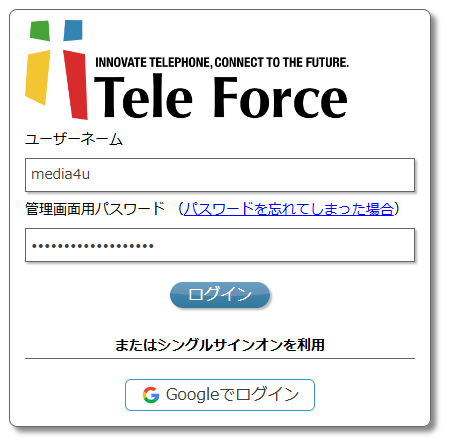
-
[ユーザーネーム]と[管理画面用パスワード]を入力します。
-
[ログイン]をクリックします。
-
画面の表示がマニュアルの画像と異なる場合には、ブラウザに古いバージョンのデータが残っている可能性があるので、ご利用のブラウザでキャッシュデータの削除を行ってください。
注意
管理画面のURL、ユーザーネームおよび管理画面用パスワードは、ご利用開始時に弊社から送付いたします。紛失しないように保管をお願いいたします。
1.2 ご利用の流れ
まずは以下の必須設定項目についての設定を実施いただき、ご利用いただく流れとなります。
【必須設定項目】
-
IVRの作成(2章)
-
発着信処理設定(3章)
【任意設定項目】
-
基本設定画面での設定変更(4章)
-
ユーザー設定(5章) ※オプション利用時のみ
-
マルチチャンネル設定(6章) ※オプション利用時のみ
-
オートコール(8章) ※オプション利用時のみ
-
動的パラメータ(9章) ※オプション利用時のみ
1.3 TOP画面
画面左側のメニュー一覧から、設定したい項目をクリックすることで各画面に遷移いたします。
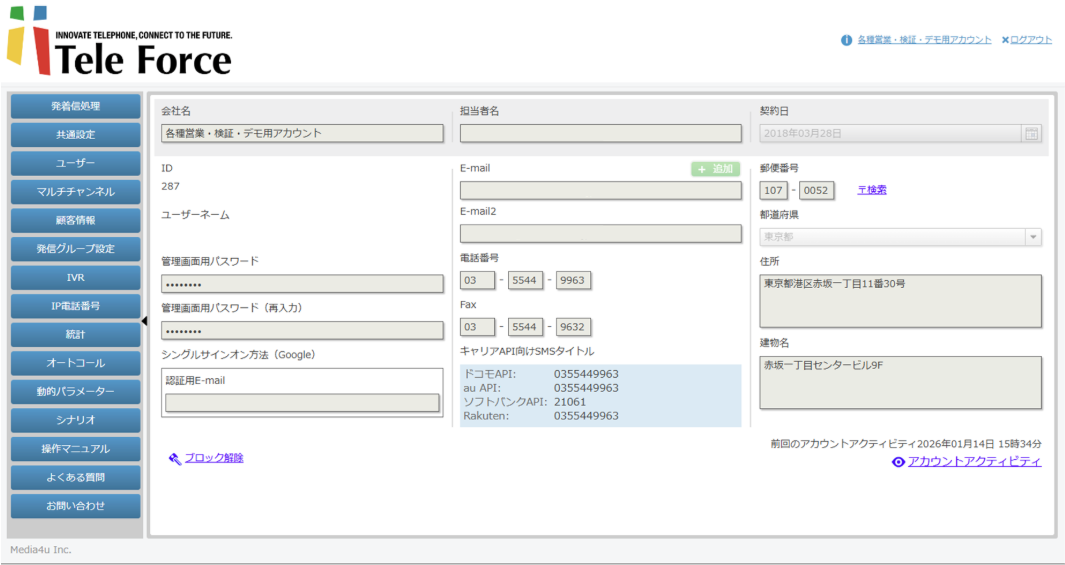
|
番号 |
項目 |
内容 |
||
|
1 |
発着信処理 |
IP電話番号毎に発着信時の処理について設定できます。 |
||
|
2 |
共通設定 |
IVR作成時のベースとなる設定を変更可能です。 |
||
|
3 |
ユーザー |
ユーザー転送を実施する場合の転送先ユーザーを追加・編集可能です。 |
||
|
4 |
マルチチャンネル |
※オプション申込時のみ マルチチャンネルの設定が可能です。 |
||
|
5 |
顧客情報 |
※オプション有効時のみ 顧客情報の管理が可能です。 |
||
|
6 |
発信グループ設定 |
発信グループの追加・編集が可能です。 |
||
|
7 |
IVR |
IVRの追加・編集・複製が可能です。 |
||
|
8 |
IP電話番号 |
IP電話番号、プロバイダー、電話番号タイプを確認可能です。 |
||
|
9 |
統計 |
IP電話番号毎の発着信履歴とSMS送信履歴の統計を確認可能です。 |
||
|
10 |
オートコール |
※オプション申込時のみ オートコールの発信予約設定が可能です。 |
||
|
11 |
動的パラメーター |
※オプション申込時のみ 動的パラメータの設定が可能です。 |
||
|
12 |
シナリオ |
複数階層に分けて質問し、プッシュボタンで回答を収集することが可能。 |
||
|
13 |
操作マニュアル |
マニュアル資料へ遷移します。 |
||
|
14 |
よくある質問 |
AQサイトへ遷移します。 |
||
|
15 |
お問い合わせ |
よくある質問、動画マニュアル、Eメール、オンライン相談の4種類を確認できます。 |
2章 IVRの作成
発着信時に流れるIVRのガイダンス内容や分岐等の設定を作成・編集します。
作成したIVRを発着信処理(3章)の画面でIP電話番号に紐づけ設定することで、発着信時にIVRのガイダンスが流れるようになります。
2.1 IVR設定画面の構成
画面左側のメニュー一覧で、[IVR]をクリックすると以下の設定画面に遷移します。
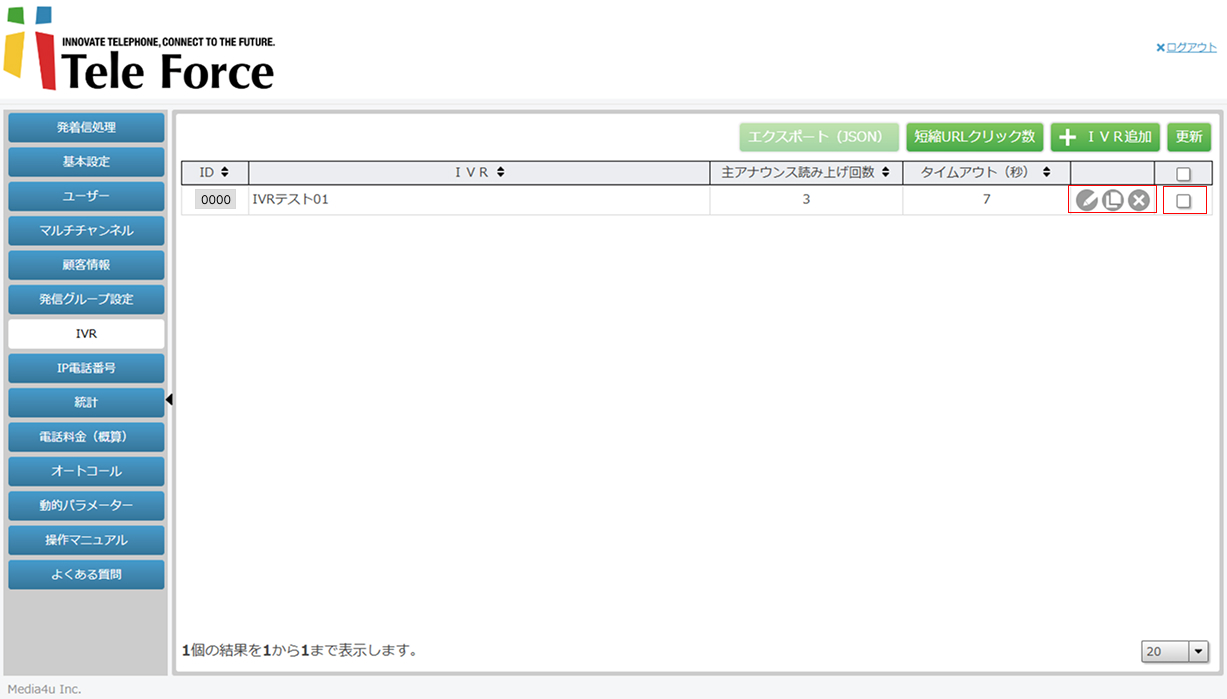
|
番号 |
項目 |
内容 |
|---|---|---|
|
1 |
エクスポート(JSON) |
対象IVRを選択し、IVRの構成をJSON形式で出力することが可能です。 |
|
2 |
短縮URLクリック数 |
各IVRで生成された短縮URLのクリック数を確認できます。 操作手順 |
|
3 |
IVR追加 |
IVRの設定を作成可能です。詳細は次のページをご参照ください。 |
|
4 |
更新 |
画面を更新し、最新の設定内容を表示します。 |
|
5 |
編集・コピー・削除 |
作成したIVRの編集・コピー・削除が可能です。 |
|
6 |
チェックボックス |
エクスポート(JSON)オプション有効時に、エクスポートする対象を選択可能です。 |
|
7 |
テンプレート |
IVRのテンプレートが使用できます。 |
2.2 IVR基本設定
IVRの設定一覧画面で、[+IVR追加]をクリックすると以下の設定画面に遷移します。
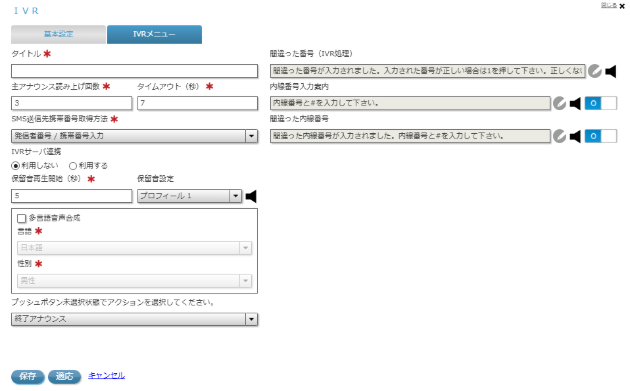
|
番号 |
項目 |
内容 |
|---|---|---|
|
1 |
タイトル |
IVR音声フローの名称を入力します。 |
|
2 |
主アナウンス読み上げ回数 |
エンドユーザーによるボタンプッシュ間違いの許可回数を設定します。 |
|
3 |
タイムアウト |
ボタンがプッシュされなかった場合に時間切れとなるまでの秒数を設定します。 |
|
4 |
SMS送信先携帯番号取得方法 *「発信者番号/携帯番号入力」を推奨しています。 |
SMS送信先携帯番号取得方法を設定します。 それぞれ以下の通りです。 |
|
5 |
間違った番号(IVR処理) |
IVRフロー内で非アクティブのボタンをエンドユーザーが誤ってプッシュした場合に再生されるアナウンス音声について、IVRメニュー作成時の初期設定となる文言を設定できます。 |
|
6 |
内線番号入力案内 |
IVRフロー内で内線番号入力を案内する音声について、IVRメニュー作成時の初期設定となる文言を設定できます。 |
|
7 |
間違った内線番号 |
IVRフロー内の内線番号入力時に間違った内線番号がプッシュされた場合に流す音声について、IVRメニュー作成時の初期設定となる文言を設定できます。(初期設定の音声で問題なければ変更は不要です。) |
|
8 |
IVRサーバ連携 |
IVRサーバ連携(有料)をご利用の場合は「利用する」に変更します。 *別途お申し込みが必要です。 |
|
9 |
保留音設定 |
保留音の再生開始時間と保留音の種類を設定します。 |
|
10 |
プッシュボタン未選択時設定 |
プッシュボタンの未選択状態におけるアクションを選択します。 ・発信グループ:複数のユーザをグルーピングして同時もしくは順次に発信します。 |
|
11 |
保存 |
設定を適用・保存し、画面を閉じます。 |
|
12 |
適用 |
設定を適用し、画面の操作を続行します。 |
2.3 IVRメニュー
IVRの設定画面で、[IVRメニュー]をクリックすると以下の設定画面に遷移します。
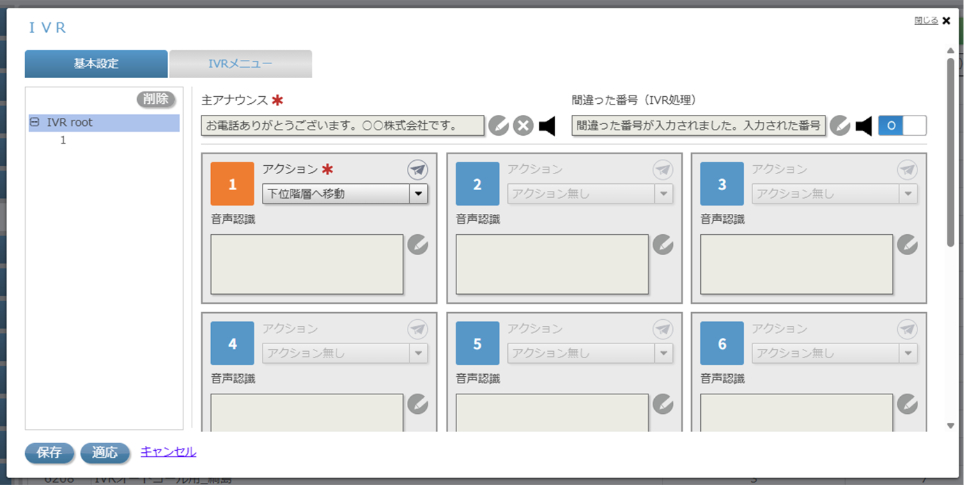
|
番号 |
項目 |
内容 |
|---|---|---|
|
1 |
主アナウンス |
IVRの一番最初に流れる主アナウンスを設定します。※次ページ参照 |
|
2 |
間違った番号(IVR処理) |
非アクティブのボタンをエンドユーザーが誤ってプッシュした場合に再生されるアナウンスを設定します。 |
|
3 |
番号 |
ボタンプッシュ時のアクションを設定したい番号(0~9)をクリックし、アクティブ状態に変更します。アクティブ状態になると色がオレンジ色に変化します。 |
|
4 |
アクション |
アクティブになったボタンがプッシュされた際の挙動を設定します。 |
|
5 |
階層 |
音声フローの階層が表示されます。「下位階層へ移動」アクションを設定し、IVRステップを増やしていくとツリー階層状に表示されます。 |
|
6 |
プッシュボタン通知(オプション) |
エンドユーザーが有効化されたアクションのボタンをプッシュした際に、指定の通知先へ通知します。API、Eメール、SlackやTeams等各種ツールで通知が可能です。*別途お申込みが必要です。 |
|
7 |
保存 |
設定を適用・保存し、画面を閉じます。 |
|
8 |
適用 |
設定を適用し、画面の操作を続行します。 |
|
9 |
キャンセル |
未適用・未保存の設定内容をキャンセルし、画面を閉じます。 |
2.4 主アナウンス設定画面
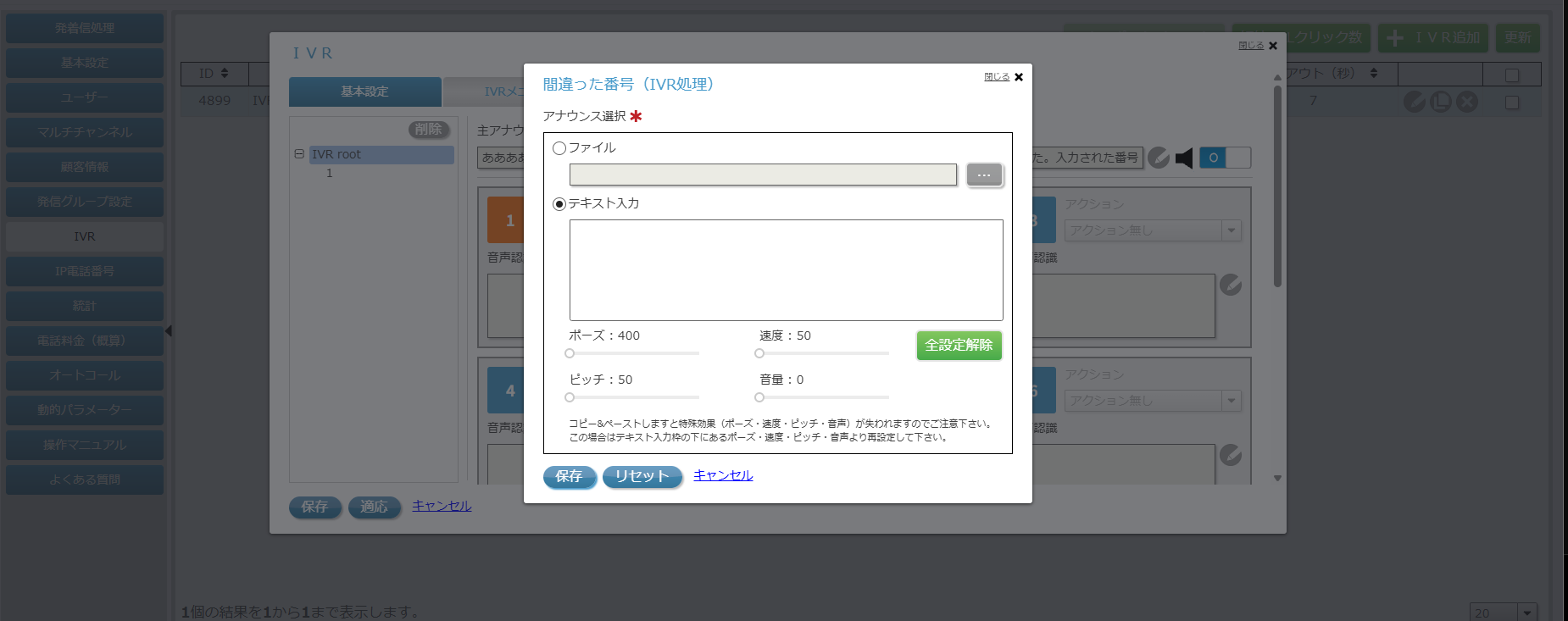
IVRメニュー画面で、主アナウンスの編集アイコンをクリックすると以下の設定画面に遷移します。多言語音声を選択した際も、ポーズ、速度、ピッチ、音量が調整できます。
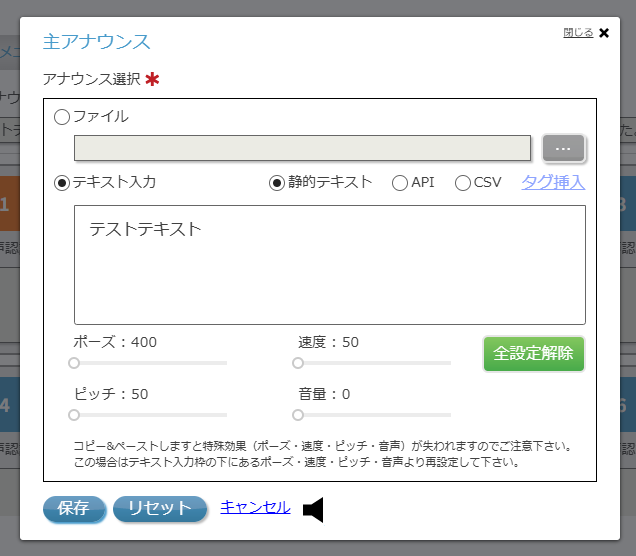
|
番号 |
項目 |
内容 |
|---|---|---|
|
1 |
ファイル |
アナウンスを音声ファイルで指定する場合にチェックを入れ、[…]のアイコンをクリックし、以下の仕様で事前にご用意いただいたWAVファイル(拡張子「.wav」)をアップロードします。 |
|
2 |
テキスト入力 |
テキスト入力でアナウンス内容を指定します。(初期値) |
|
3 |
ポーズ |
テキスト入力ボックス内にて該当箇所で+ボタンをクリックし、テキスト中に「P」を挿入可能です。音声再生時には、「P」が挿入された位置で一拍置いて再生されます。ポーズ間隔はバーで調整可能です。 |
|
4 |
速度 |
テキスト入力ボックス内にて速度を変更したい箇所をマウスでドラッグして選択し、+ボタンをクリックすると速度を調整可能です。 |
|
5 |
ピッチ |
テキスト入力ボックス内にてピッチ(音の高さ)を変更したい箇所をマウスでドラッグして選択し、+ボタンをクリックすると速度を調整可能です。 |
|
6 |
音量 |
テキスト入力ボックス内にて音量を変更したい箇所をマウスでドラッグして選択し、+ボタンをクリックすると速度を調整可能です。 |
|
7 |
全設定解除 |
設定したポーズ・速度・ピッチ・音量を全て解除します。 |
|
8 |
保存 |
設定を保存します。 |
|
9 |
リセット |
入力して文章を含めて設定内容を全てリセットします。 |
|
10 |
キャンセル |
設定をキャンセルします。 |
|
11 |
音声の再生 |
設定内容の音声を再生します。 |
2.5 アクション一覧
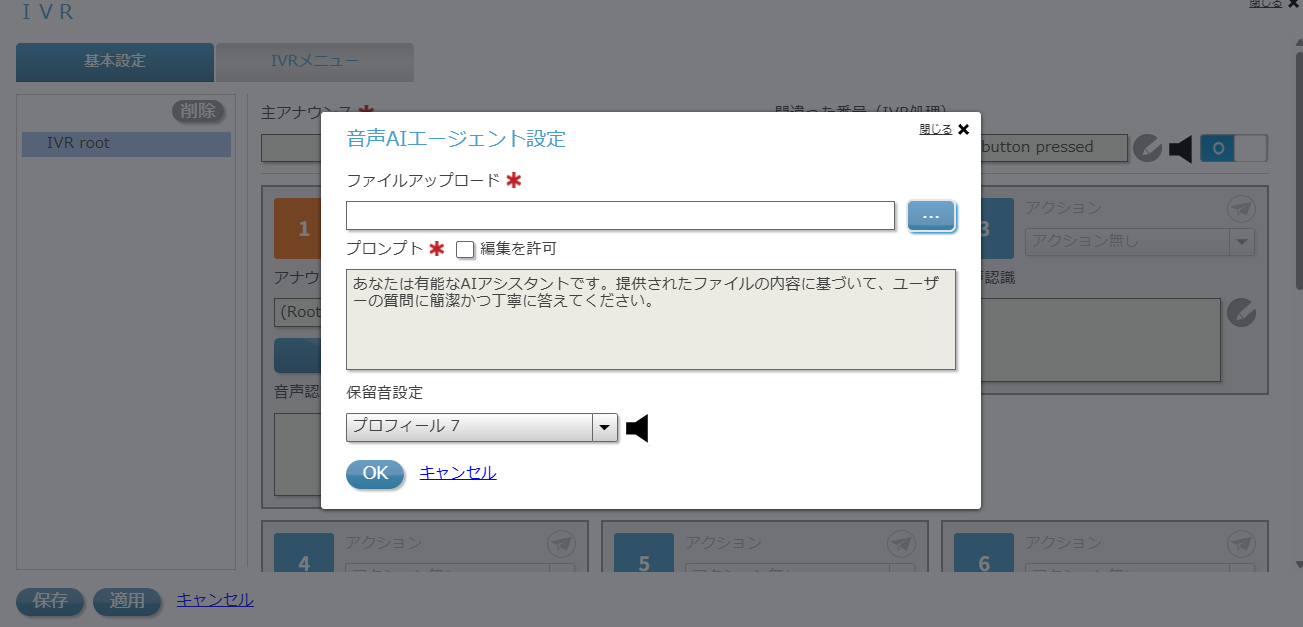
IVRメニュー画面でボタンをアクティブ化後、設定可能なアクション一覧を記載いたします。
アクションに応じて通知先(メール、ビジネスチャット等)も設定できます。
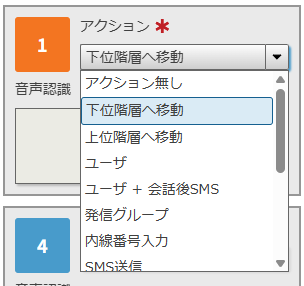
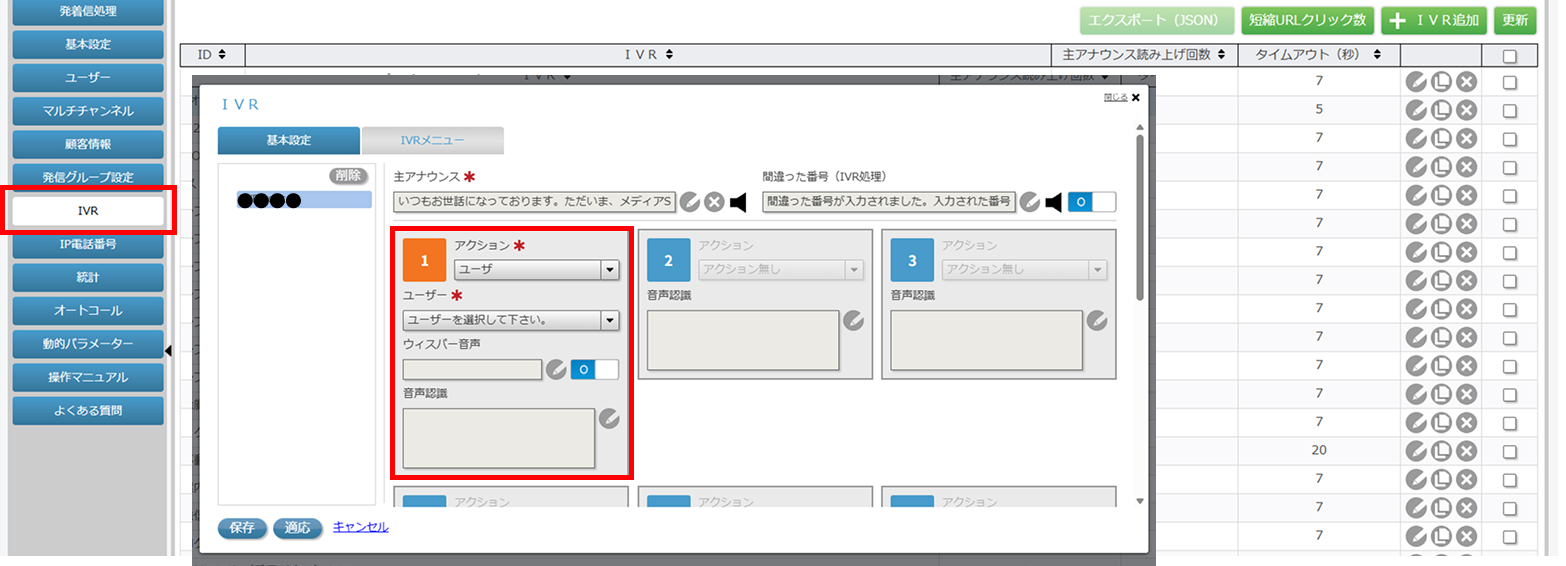
|
番号 |
項目 |
内容 |
|---|---|---|
|
1 |
アクション無し |
アクション無し ※アクティブ状態のボタンでは設定は不可 |
|
2 |
下位階層へ移動 |
次の階層のIVRアナウンスに移行します。 |
|
3 |
上位階層へ移動 |
一つ前のIVRアナウンスに移行します。 |
|
4 |
ユーザ |
ユーザー転送します。 ※事前にユーザーの作成が必要です。 ※録音、文字起こし、AI要約、ウィスパー機能などは、アクションで「ユーザー」を選択した場合のみご利用いただけます。 |
|
5 |
ユーザー+会話後SMS |
ユーザー転送し、会話終了後にSMSを送信します。 |
|
6 |
発信グループ |
発信グループを利用したユーザーの一括転送・順次転送が可能です。 |
|
7 |
内線番号入力 |
内線番号の入力を促し、入力された内線番号へ繋ぎます。 |
|
8 |
SMS送信 |
設定した以下のSMS種別に基づき、SMSを送信します。 選択後、[SMS編集]ボタンからSMS本文を設定できます。 |
|
9 |
マルチチャンネル |
マルチチャンネルを利用した最大接続数が2回線以上のユーザー転送が可能です。 |
|
10 |
動的音声案内 |
動的音声タグを利用して、アナウンスを設定できます。 |
|
11 |
主アナウンス再生 |
主アナウンスを作成します。 |
|
12 |
留守番電話 |
エンドユーザーが留守番電話メッセージを残すことが可能です。 |
|
13 |
留守番電話+SMS送信 |
留守番電話メッセージを残した後にSMSを送信可能です。 アクション設定後、「留守電設定」ボタンより、留守番電話時のガイダンスを設定できます。 |
|
14 |
音声再生終了 |
IVR音声の再生を終了します。 |
|
15 |
電話番号を転送 |
ユーザーを作成せずに、直接電話番号を入力して転送することができます。 |
|
16 |
シナリオ(有料) |
複数の設問を設定し、エンドユーザーにプッシュボタン形式で入力を促します。簡易的な再配達受付やアンケートシステムが構築可能です。 |
|
17 |
音声AIエージェント |
「音声AIエージェント設定」内の「プロンプト」を編集することで、PUSH番号ごとに応対内容をカスタマイズできます。 |
2.6 SMS追加画面
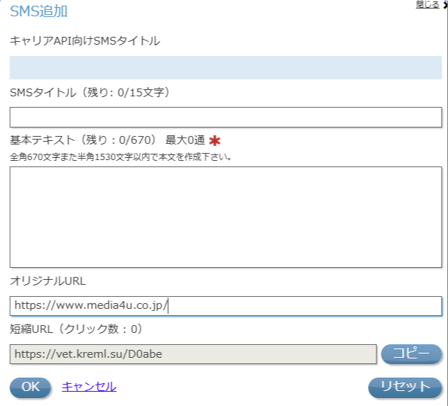
SMS送信アクションでSMS種別「定型」を選択し、[SMS編集]ボタンをクリックすると以下のSMS追加画面に遷移します。
|
番号 |
項目 |
内容 |
|---|---|---|
|
1 |
キャリアAPI向けSMSタイトル |
受信者側で表示されるSMS送信元番号がキャリア別に表示されます。 |
|
2 |
SMSタイトル(入力不要) |
基本的には入力不要です。海外向け送信の場合のみ英数字15文字以内で送信元表示名を入力します。 |
|
3 |
基本テキスト |
SMS本文を入力します。入力可能な文字数は標準で最大70文字、長文オプション(オプション)をお申し込みいただいた場合は最大670文字(ドコモのみ最大660文字)となります。 |
|
4 |
オリジナルURL |
SMS本文に短縮URLを挿入する場合、短縮元となるURLを入力します。 |
|
5 |
短縮URL |
オリジナルURL欄にURLを入力すると、自動で短縮URLが生成されます。「コピー」ボタンをクリックしてコピーし、基本テキスト内の任意の箇所にペーストしてご利用ください。 デフォルトで「httpsドメイン」を使用しておりますが、ご希望に合わせてカスタムドメインへの変更が可能です。 ※総クリック数は計測可能です。 |
|
6 |
OK/キャンセル |
設定を維持したままSMS追加画面を閉じる場合には[OK]、設定を維持せずに画面を閉じる場合には「キャンセル」または画面右上の閉じるボタンをクリックします。 |
|
7 |
リセット |
画面を閉じずに入力内容を全てリセットします。 |
メモ: 以下の操作でも上記のSMS追加画面が開きます。
-
発着信処理画面でタイプ「SMS送信」し、SMS編集ボタンをクリック
-
オートコール画面の[SMSテンプレート]ボタンをクリック
2.7 音声認識IVR機能(オプション)
ボタンプッシュだけではなく、事前にIVR設定で指定しておいたフレーズの音声を認識してSMS送信等の各ボタンに割り当てておいたアクションの実行が可能となります。
例えば、「はい」というフレーズを1番のボタンに設定しておいた場合、「はい」という音声で1番に割り当てられた操作を実行可能です。
管理画面「アクション」の下の「音声認識」欄に、想定される単語を事前に登録いただくと、登録した単語に近い単語を発した際に、そのアクションで設定した挙動ができます。
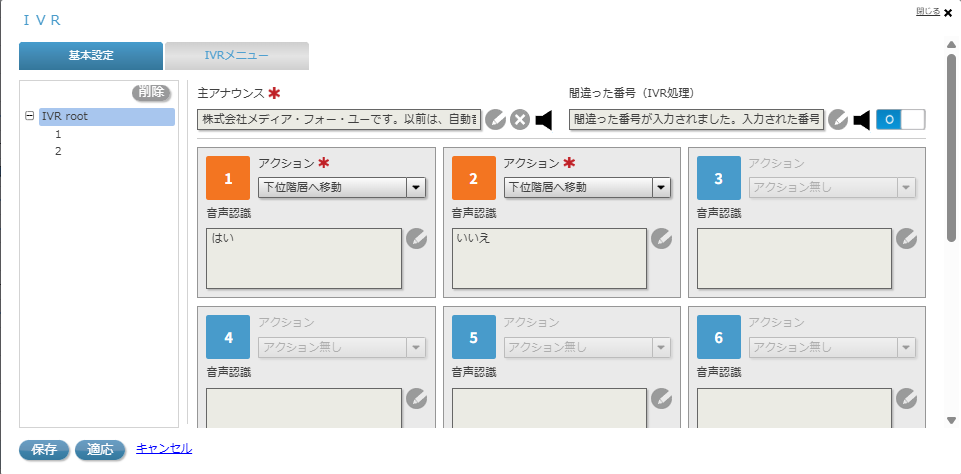
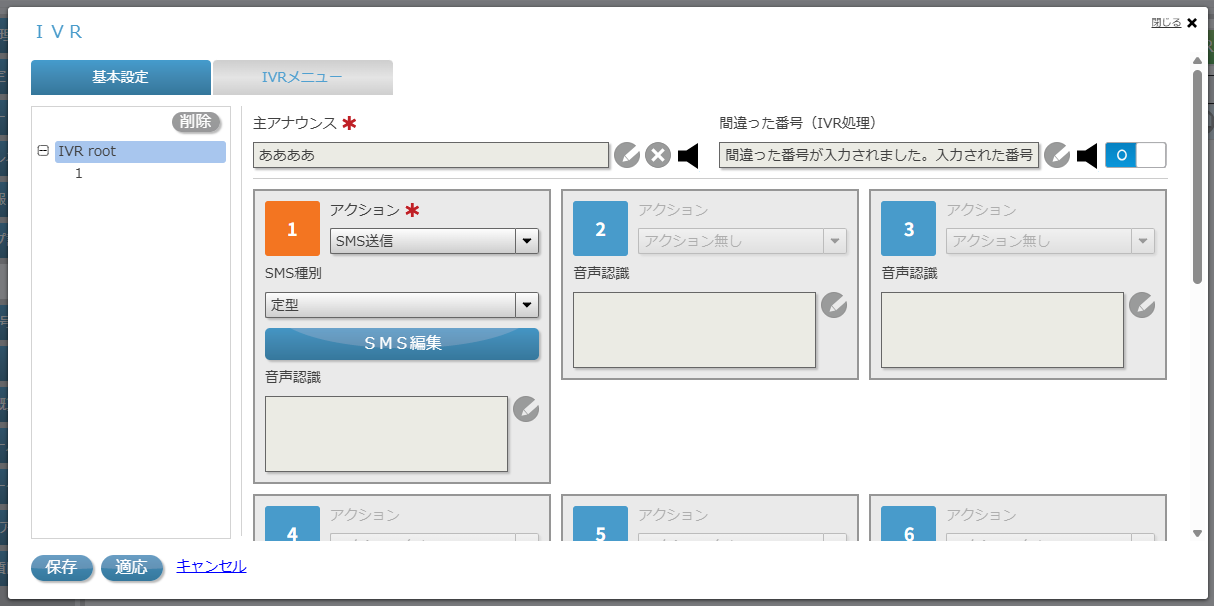
メモ: オプションが有効化されると、上記のように音声認識の編集画面が表示され、認識フレーズを設定できます。利用をご希望の場合、弊社営業までお問い合わせください。
注意
-
音声を認識可能な時間は、各主アナウンス再生終了後の3秒間となります。
-
複数のフレーズを設定する場合には、上記画面のようにセミコロン;で区切ります。
-
対応音声は日本語のみです。「;」の文字を含めて最大255文字まで指定できます。
-
以下の文字は利用できません。
",№,¤,^, ¥, !, ", #, $, %, &, (, ), =, ~, |, @, +, :, <, >, ,,.*,[,],{,},?,_,/,'
※以下3つの制御文字も利用不可です。
-
0x08 BS(後退)
-
0x09 HT(水平タブ)
-
0x0b VT(垂直タブ)
3章 発着信処理
IP電話番号毎に発着信時の処理の設定が必要です。未設定の場合、発着信時にIVR音声は流れないためご注意ください。
また、設定は必須ではないですが、発着信対象番号の種類による振り分け設定(オプション)や祝日登録などの設定も可能です。
3.1 共通設定
IP電話番号毎に発着信時の処理について基本設定を行います。 画面左側のメニュー一覧で、[発着信処理]のタブをクリックすると以下の設定画面に遷移します。
「発着信時の既定となるIVRを選択します。」を選択後、背景が緑に変化します。
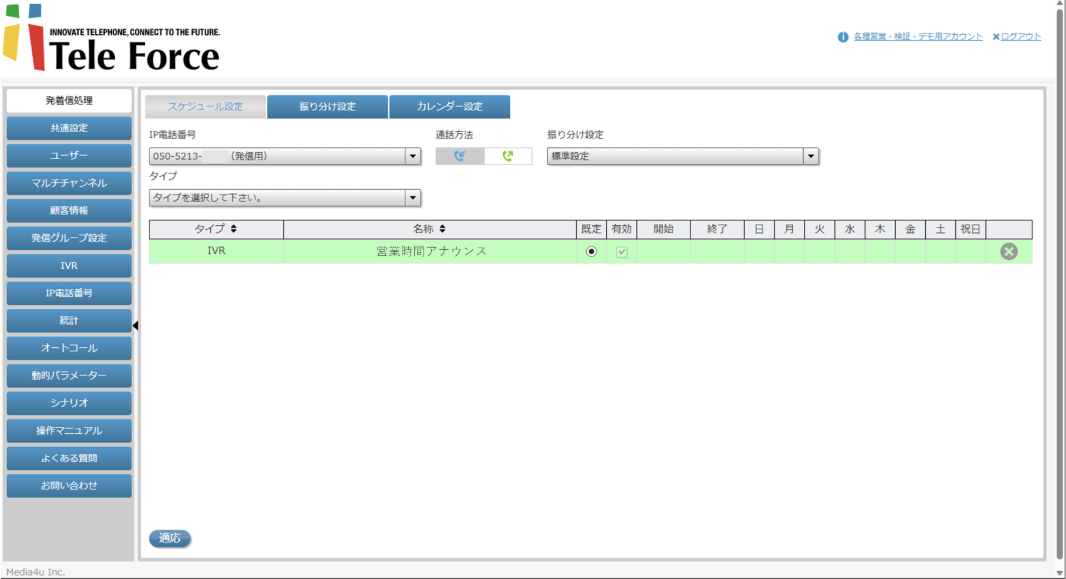
【設定項目一覧】
|
番号 |
項目 |
内容 |
|---|---|---|
|
1 |
IP電話番号 |
IP電話番号を選択します。※IP電話番号の追加は弊社でのみ可能です。 |
|
2 |
振り分け設定 |
任意で事前に用意した振り分け設定を選択します。 |
|
3 |
タイプ |
IP電話番号に設定する発着信処理の以下タイプを選択します。 -タイプの詳細- <着信時に選択可能なタイプ> 「電話番号へ転送」…指定の電話番号へ転送できます。 「シナリオ」...シナリオ画面で作成したシナリオを適用します。(オプション) <発進時に選択可能なタイプ> 発信時は着信時と比べて選択できるタイプが限定されます。 主に以下の2つのパターンで利用されます (1) ガイダンス再生パターン:IVRガイダンスを流してPUSHボタンを押していただき、転送またはSMS送信を行います (2) プレディクティブコール(電話番号へ転送):発信し、お客様が応答すればガイダンスを流さずに即座に指定の番号へ転送します。 設定方法:「タイプ」で「電話番号へ転送」を選択し、右の枠に転送先の番号を入力して設定します |
|
4 |
IVR |
事前に作成したIVRを選択し、[追加]ボタンをクリックすると画面上に対象のIVRが表示され、設定が可能となります。追加したIVRは画面右端の×ボタンで削除可能です。 |
|
5 |
既定 |
発着信時の既定となるIVRを選択します。追加されたIVRが複数ある場合、IVRが指定されていない曜日と時間帯では既定のIVRが流れます。 |
|
6 |
タイムスケジュール設定 |
時間帯と曜日を指定して、各IVRの切り替え設定が可能です。 「有効」欄のチェックを外すと、IVRは再生されません。 ポイント 営業時間内と営業時間外の2つのIVRを作成する場合は、営業時間外のガイダンスを流したい曜日と時間をあらかじめ設定しておくのがおすすめです。 |
|
7 |
適用 |
設定した内容を適用します。 |
注意
-
[適用]ボタンをクリックするまで、設定内容は適用されません。設定変更後は忘れずに[適用]ボタンをクリックしてください。また、紐づけられる処理数に上限はございません。
-
タイプ「SMS送信」で携帯番号入力の機能を利用する場合、誤入力の許可回数は3回(固定)となります。
-
固定電話等の携帯電話以外の番号から架電があった場合の挙動については、「SMS送信先携帯番号取得方法」(既定値)の設定に基づいて変化します
3.2 振り分け設定(オプション)
発着信対象の電話番号の種類(携帯電話、固定電話、IP電話等)による振り分け設定を作成可能です。作成した振り分け設定は、前ページの基本設定画面で選択が可能となります。
[発着信処理]のタブが選択された状態で、[振り分け設定]タブをクリックすると以下の設定画面に遷移します。
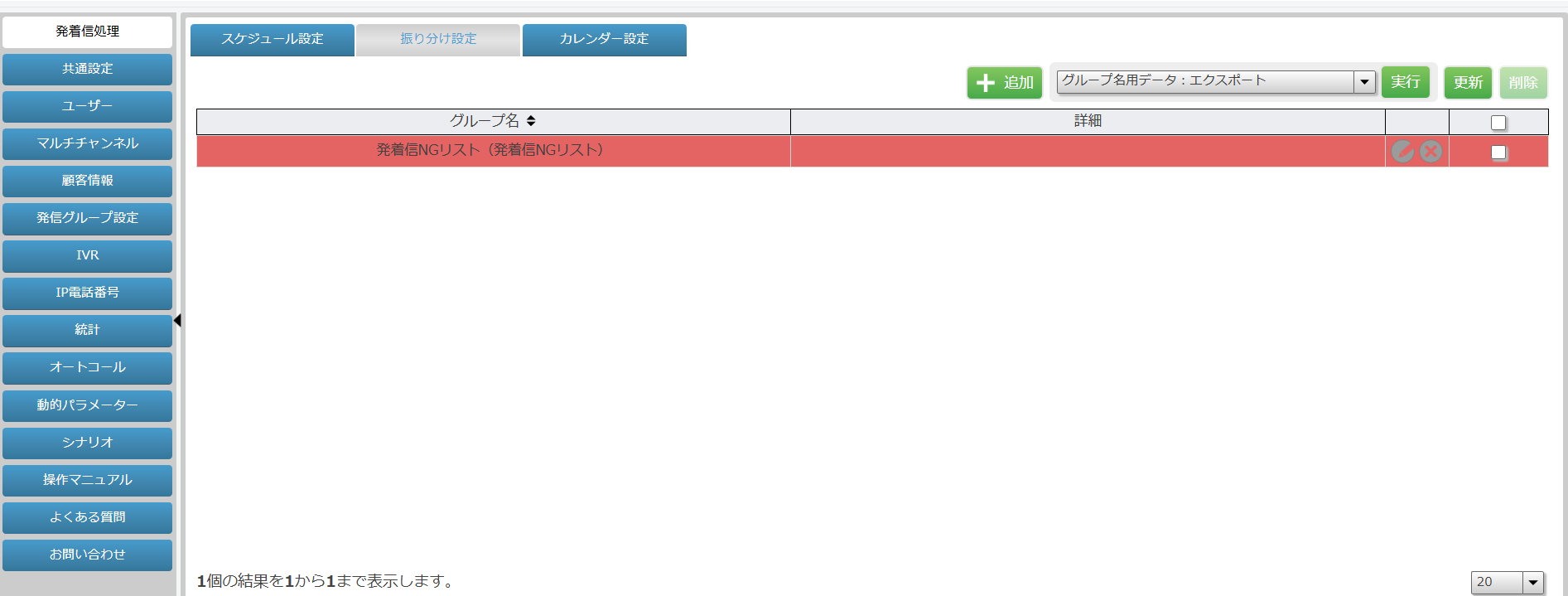
|
番号 |
項目 |
内容 |
|---|---|---|
|
1 |
振り分け設定の追加 |
振り分け設定の追加画面に遷移します。 |
|
2 |
更新 |
振り分け設定一覧画面を最新状態に更新します。 |
|
3 |
振り分け設定の編集・削除 |
編集アイコン(鉛筆マーク)で振り分け設定の編集、×ボタンで削除です。 |
振り分け設定
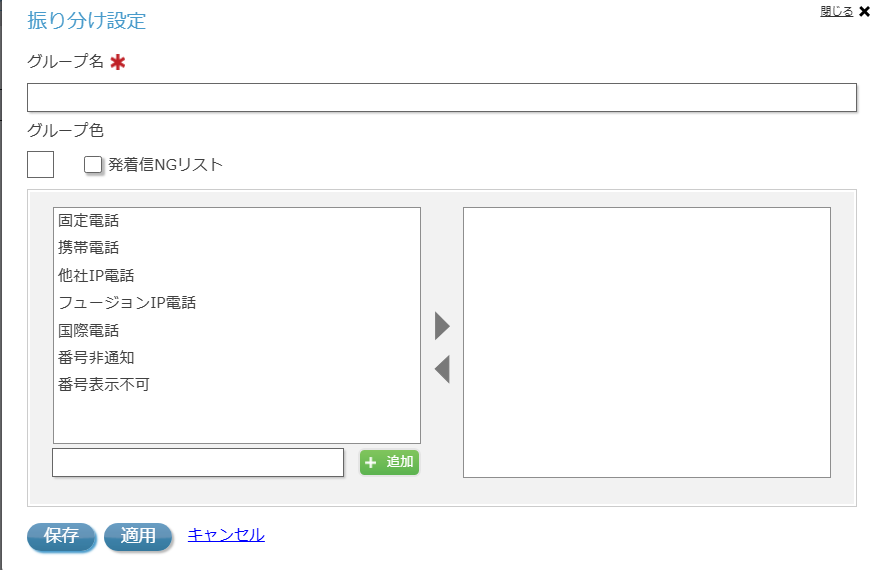
|
番号 |
項目 |
内容 |
|---|---|---|
|
1 |
グループ名 |
任意の名称をご入力ください。 |
|
2 |
発着信NGリスト |
スケジュール設定に関わらず、特定の電話番号からの着信をブロックすることが可能です。 |
|
3 |
振り分け対象リスト |
画面左側一覧の対象候補を選択し、画面中央の矢印ボタンをクリックすると右側の振り分け対象一覧に移動します。 |
|
4 |
振り分け対象の個別追加 |
電話番号を入力し、[+追加]ボタンをクリックすることで個別の電話番号を振り分け対象一覧に追加可能です。登録数上限はありません。 |
|
5 |
保存 |
設定を適用・保存し、画面を閉じます。 |
|
6 |
適用 |
設定を適用し、画面の操作を続行します。 |
|
7 |
キャンセル |
未適用・未保存の設定内容をキャンセルし、画面を閉じます。 |
振り分け設定機能の拡張
電話番号ごとの個別処理設定として、ブラックリスト/ホワイトリスト機能を追加できます。 それぞれに対して、通話ルールの詳細設定が可能です。
ブラックリスト/ホワイトリスト設定について
ブラックリストまたはホワイトリストを選択すると、自動的に2つのルールが生成されます。 生成されたルールは即座に有効化され、管理画面上で確認・編集が可能です。 各リストに登録した電話番号に対して、個別のアクション設定が行えます。
設定方法:
1. 振り分け設定画面で「ブラックリスト」または「ホワイトリスト」を選択
2. 対象となる電話番号を登録
3. 各番号に対する処理内容を個別に設定
4.保存すると自動的にルールが生成・適用されます
一括登録方法:
「グループ名用データ:エクスポート」でデータをエクスポートし、CSVに必要な情報を記載したうえで、 「グループ名用データ:インポート」を利用することで、一括登録が可能です。
3.3 カレンダーの設定
[発着信処理]のタブが選択された状態で、[カレンダー設定]タブをクリックすると以下の設定画面に遷移します。 カレンダー上の編集した日にちをクリックすることで祝日/平日の編集が可能です。 ※基本設定画面で曜日毎に流すIVRを変更するといったタイムスケジュール設定をしない場合には設定は不要です。
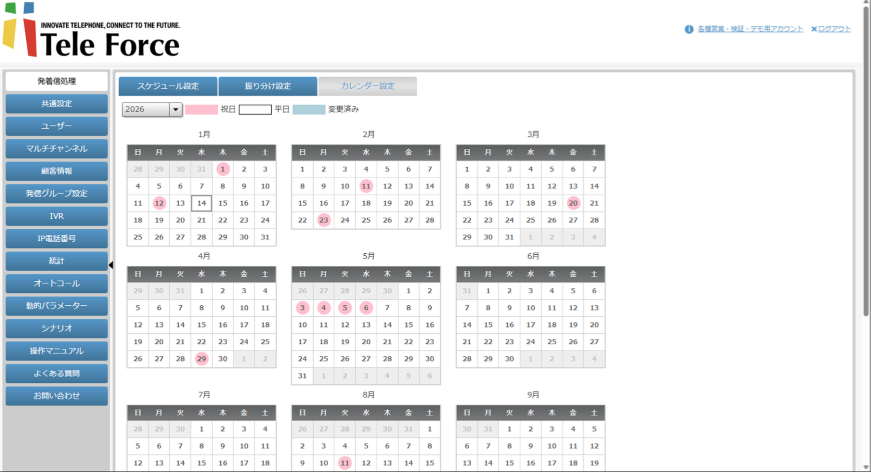
4章 共通設定
IVR作成時の初期値となるアナウンス内容等の各種基本設定を変更可能です。
ご利用用途に応じて任意で基本設定を変更いただきご利用いただけますと幸いです。
4.1 基本設定
画面左側のメニュー一覧で、[基本設定]のタブをクリックすると以下の設定画面に遷移します。
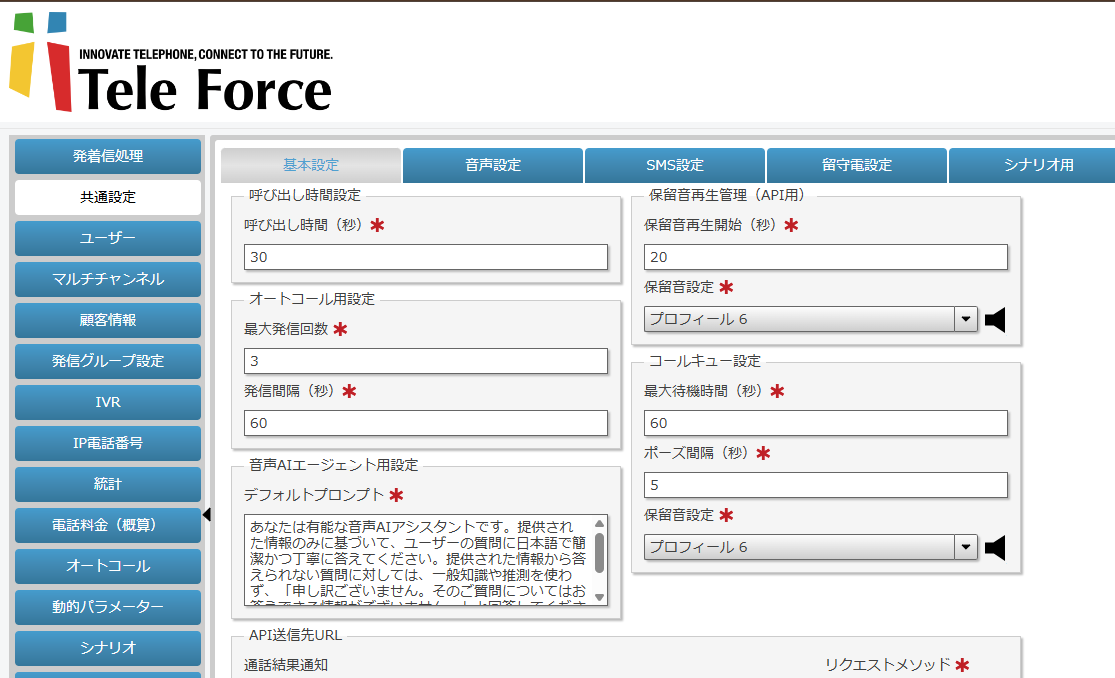
|
項目 |
内容 |
|
|---|---|---|
|
【呼び出し時間設定】 |
||
|
1 |
呼び出し時間(秒) |
TeleForce側から電話を鳴らし続ける呼び出し時間です。 呼び出し時間(秒)は「5~120」です。 |
|
【オートコール用設定】 |
||
|
2 |
最大発信回数 |
初回の架電で不通だった場合の再架電数を設定する項目です。 最大発信回数(回)は「0~99」です。 |
|
3 |
発信間隔(秒) |
オートコール利用時の発信間隔を設定します。 発信間隔(秒)は「0~999」です。 |
|
4 |
音声AIエージェント用設定 |
デフォルトで設定するプロンプトを記載します。 |
|
【保留音再生管理(API用)】 |
||
|
5 |
保留音再生開始(秒) |
保留音を再生開始するまでの時間です。 保留音再生開始(秒)は「5~20」です。 |
|
6 |
保留音設定 |
再生する保留音を選択可能です。 |
|
【コールキュー設定】 |
||
|
7 |
最大待機時間(秒) |
発信者の最大待機時間を設定します。 最大待機時間(秒)は「5~36000」です。 |
|
8 |
ポーズ間隔(秒) |
コールキュー内での待機間隔を設定します。 ポーズ間隔(秒)は「5~60」です。 |
|
9 |
保留音設定 |
オートコール保留時の保留音設定です。 |
|
【API送信先URL】 |
||
|
10 |
発信者IVR履歴 |
※オプション 発信者がIVR内でプッシュしたボタン履歴通知先のURLを設定できます。 |
|
11 |
着信通知 |
※オプション 発信者番号の通知先URLを設定できます。 |
|
12 |
SMS送信先通知 |
※オプション SMS通知先URLを設定できます。※シナリオ・テンプレート(CONSOLE)で送信分のみが対象となります。 |
|
13 |
IVRサーバ連携 |
※オプション IVRサーバ連携オプションについての通知先URLを設定できます。 |
|
14 |
動的音声案内 |
※オプション 動的音声案内オプションについての通知先URLを設定できます。 |
|
15 |
テキスト化の内容 |
※オプション 留守番電話テキスト化機能オプションについての通知先URLを設定できます。 |
|
16 |
通話要約(AI) |
※オプション AI通話要約機能の通知先URLを設定できます。 |
|
【ビジネスチャット】 |
||
|
17 |
送信先設定 |
音声合成結果の送信先として、従来のReturnAPI・メール送信に加えて、Slack、LINE、Chatwork、LINE WORKS、Microsoft Teamsへの通知に対応しています。 |
|
18 |
保存 |
設定した内容を適用・保存します。 |
*No.9〜15の機能は、「オプション」をお申込みいただくことでご利用いただけます。 設定は弊社にて対応するため、事前に設定用リンクを確認してください。
音声合成結果の送信先について
音声合成の結果送信先は、従来のReturnAPIおよびメール送信に加えビジネスチャットツールへの通知にも対応しています。
-
Return API への送信(従来通り)
-
メールでの通知(従来通り)
-
ビジネスチャットツールへの通知(新たに対応)
💡 ご利用の環境に合わせて、適切な送信先を選択してください。ビジネスチャットツールへの通知をご希望の場合は、事前に連携設定が必要です。
注意
-
[適用]ボタンをクリックするまで、設定内容は適用されません。設定変更後は忘れずに[適用]ボタンをクリックしてください。
-
API送信先URL(9~15)はオプションのため、通常利用時には設定は不要です。
4.2 音声設定
画面左側のメニュー一覧で、[基本設定]のタブが選択されている状態で、[音声設定]タブをクリックすると以下の設定画面に遷移します。IVR作成時の初期値となる各種アナウンス内容を設定できます。
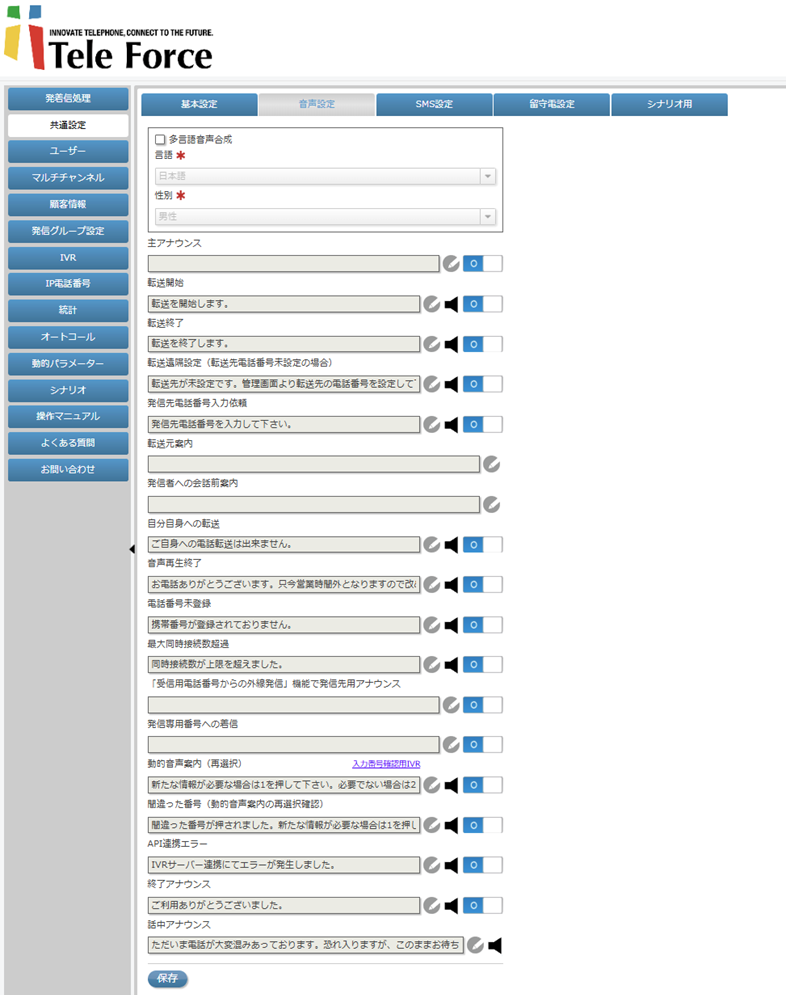
💡 利用可能な音声言語オプション
Googleが提供するすべての言語・音声タイプに対応しました。多言語音声合成箇所より設定してください。
多言語対応(日本語以外の言語も選択可能) 性別選択(男性音声・女性音声) 各言語ごとに複数の音声タイプから選択可能です。対応言語の詳細については、Google Cloud Text-to-Speech対応言語一覧をご参照ください。
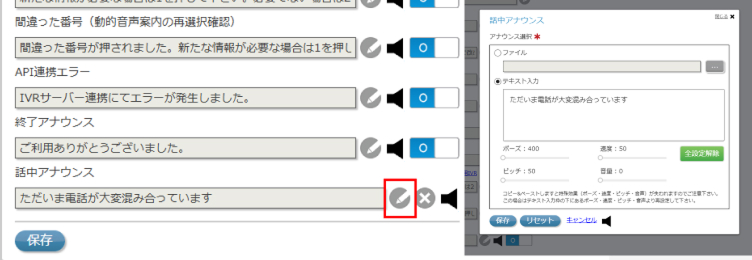
💡 待機中の音声再生機能の拡張について
話中アナウンス箇所でメロディ音に続けて任意の音声メッセージも再生できるようになりました。
注意
-
[保存]ボタンをクリックするまで、設定内容は適用されません。設定変更後は忘れずに[適用]ボタンをクリックしてください。
|
番号 |
項目 |
内容 |
|---|---|---|
|
1 |
主アナウンス |
主アナウンスの初期値です。 |
|
2 |
転送開始 |
※転送設定番号利用時のみ 転送設定番号に架電し、転送設定が有効化された際に再生される音声です。通常利用時には設定不要です。 |
|
3 |
転送終了 |
※転送設定番号利用時のみ 転送設定番号に架電し、転送設定が無効化された際に再生される音声です。通常利用時には設定不要です。 |
|
4 |
転送遠隔設定(転送先電話番号未設定の場合) |
※転送設定番号利用時のみ 転送先の電話番号が未設定の場合に再生される音声です。通常利用時には設定不要です。 |
|
5 |
発信先電話番号入力依頼 |
※転送機能利用時のみ ユーザー(オペレーター)自身が、自分の電話番号に紐づくIP電話番号に架電した際に再生される音声です。再生後、電話番号を入力すると、IP電話番号経由で架電され、統計画面上に発信履歴を残すことが可能となります。 |
|
6 |
転送元案内 |
※転送機能利用時のみ ユーザー(オペレーター)に転送が来たことを案内する音声です。 |
|
7 |
発信者への会話前案内 |
※転送機能利用時のみ 発信者への会話前案内です。 |
|
8 |
自分自身への転送 |
※転送機能利用時のみ 自分自身の番号に転送が実施された場合に再生される音声です。 |
|
9 |
音声再生終了 |
音声再生終了アクション実行時に再生される音声です。 |
|
10 |
電話番号未登録 |
※動的音声案内オプション利用時のみ 音声案内データが未登録の電話番号である場合に再生される音声です。 |
|
11 |
最大同時接続数超過 |
最大同時接続可能な回線数を超過している場合に再生される音声です。 |
|
12 |
「受信用電話番号からの外線発信」機能で発信先用アナウンス |
※オプション ユーザー(オペレーター)権限の管理画面にて、顧客情報画面から直接お客様に架電する際のアナウンス音声です。 |
|
13 |
発信専用番号への着信 |
発信専用番号に着信した場合に再生される音声です。 |
|
14 |
動的音声案内(再選択) |
動的音声案内(有料)アクションのアナウンス再生後に再生される確認用音声です。 |
|
15 |
間違った番号(動的音声案内の再選択確認) |
確認音声再生後に、誤った確認番号がプッシュされた場合の音声です。 |
|
16 |
API連携エラー |
※API連携機能利用時のみ 予期せぬAPI連携エラーが発生した際に再生される音声です。 |
|
17 |
終了アナウンス |
終了アナウンス |
|
18 |
話中アナウンス |
待機中アナウンス設定 |
|
19 |
保存 |
設定を保存・適用します。 |
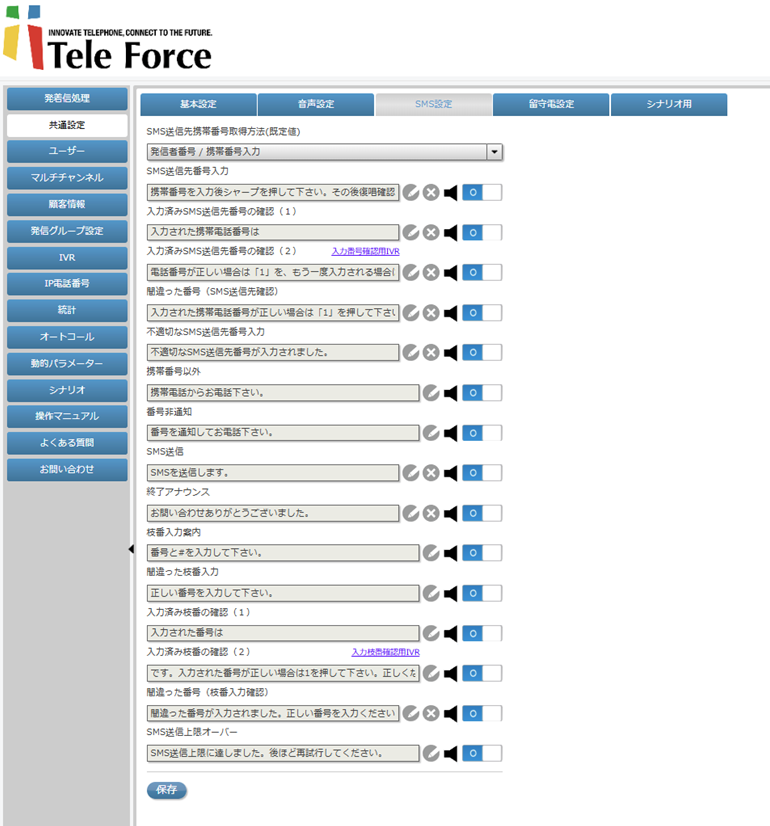
4.3 SMS設定
画面左側のメニュー一覧で、[基本設定]のタブが選択されている状態で、[SMS設定]タブをクリックすると以下の設定画面に遷移します。IVR作成時の初期値となるSMS送信に関する各種アナウンス内容を設定できます。
注意
-
[適用]ボタンをクリックするまで、設定内容は適用されません。設定変更後は忘れずに[適用]ボタンをクリックしてください。
|
番号 |
項目 |
内容 |
|---|---|---|
|
1 |
SMS送信先携帯番号取得方法(既定値) |
「SMS送信先携帯番号取得方法」(既定値)を以下の通り設定できます。IVR作成時には既定値から別の値に変更して設定することも可能です。 |
|
2 |
SMS送信先番号入力 |
「SMS送信先携帯番号取得方法」が携帯番号入力または発信者番号/携帯番号入力の場合に、SMS送信アクションのボタンがプッシュされた後に流れるアナウンス内容を指定可能です。 |
|
3 |
入力済みSMS送信先番号の確認(1) |
お客様が携帯電話番号をプッシュされた後に、番号を確認するアナウンス内容の前半を指定可能です。 |
|
4 |
入力済みSMS送信先番号の確認(2) |
お客様が携帯電話番号をプッシュされた後に、番号を確認するアナウンス内容の後半を指定可能です。 |
|
5 |
間違った番号(SMS送信先確認) |
入力済みSMS送信先番号の確認時に間違った番号(1番と2番以外)が指定された場合に流すアナウンス内容を指定可能です。 |
|
6 |
不適切なSMS送信先番号入力 |
お客様が携帯電話番号以外の番号を入力した場合に流すアナウンス内容を指定可能です。 |
|
7 |
携帯番号以外 |
「SMS送信先携帯番号取得方法」が発信者番号または発信者番号/携帯番号入力の場合に、携帯番号以外からの架電があった際に流れるアナウンス内容を指定可能です。 |
|
8 |
番号非通知 |
「SMS送信先携帯番号取得方法」が発信者番号または発信者番号/携帯番号入力の場合に、非通知番号からの架電があった際に流れるアナウンス内容を指定可能です。 |
|
9 |
SMS送信 |
正しい携帯番号が入力された直後のSMS送信に関するアナウンス内容を指定可能です。 |
|
10 |
終了アナウンス |
全てのアナウンスが流れ終わった後の切電時に流すアナウンス内容を指定可能です。 |
|
11 |
枝番入力案内 |
API連携で枝番を入力させるアナウンス内容を指定可能です。※API利用時のみ |
|
12 |
間違った枝番入力 |
間違った枝番が入力された場合に流すアナウンス内容を指定可能です。※API利用時のみ |
|
13 |
入力済み枝番の確認(1) |
お客様が枝番をプッシュした後に、番号を確認するアナウンス内容の前半を指定可能です。※API利用時のみ |
|
14 |
入力済み枝番の確認(2) |
お客様が枝番をプッシュした後に、番号を確認するアナウンス内容の後半を指定可能です。※API利用時のみ |
|
15 |
間違った番号(枝番入力確認) |
入力済み枝番の確認時に間違った番号(1番と2番以外)が指定された場合に流すアナウンス内容を指定可能です。※API利用時のみ |
|
16 |
保存 |
設定を保存します。 |
4.4 留守電設定
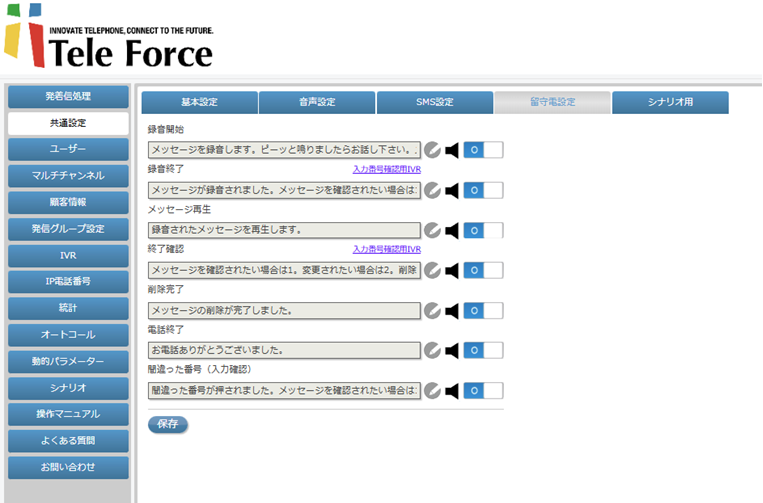
画面左側のメニュー一覧で、[基本設定]のタブが選択されている状態で、[留守番電話]タブをクリックすると以下の設定画面に遷移します。IVR作成時の初期値となる留守番電話についての各種アナウンス内容を設定できます。
注意
-
[適用]ボタンをクリックするまで、設定内容は適用されません。設定変更後は忘れずに[適用]ボタンをクリックしてください。
|
番号 |
項目 |
内容 |
|---|---|---|
|
1 |
録音開始 |
録音開始時に再生される音声です。 |
|
2 |
録音終了 |
録音終了時に再生される音声です。 |
|
3 |
メッセージ再生 |
録音メッセージを再生する際に再生される音声です。 |
|
4 |
終了確認 |
録音メッセージ作成後の終了確認音声です。 |
|
5 |
削除完了 |
録音メッセージ削除時の音声です。 |
|
6 |
電話終了 |
電話終了時に再生される音声です。 |
|
7 |
間違った番号(留守番電話入力確認) |
確認メッセージ再生後に、誤った確認番号がプッシュされた場合に再生される音声です。 |
|
8 |
保存 |
設定を保存・適用します。 |
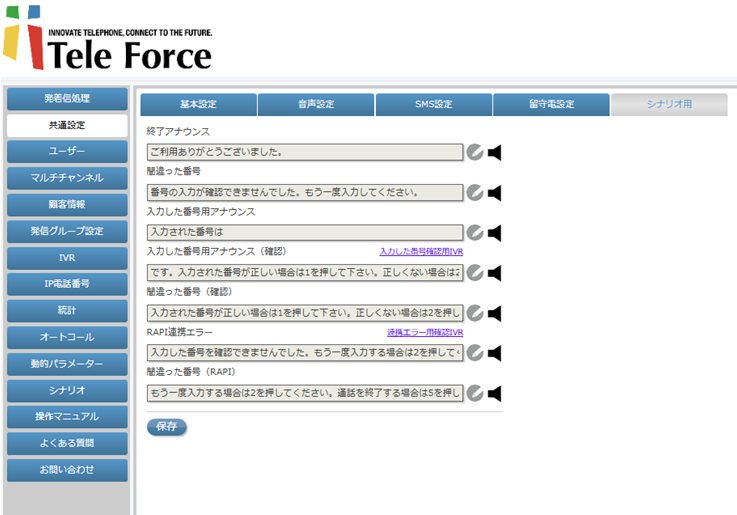
4.5 シナリオ用
|
1 |
終了アナウンス |
電話終了時に再生される音声です。 |
|
2 |
間違った番号 |
誤った番号がプッシュされた場合に再生される音声です。 |
|
3 |
入力した番号用アナウンス |
入力した番号を読み上げます。 |
|
4 |
入力した番号用アナウンス(確認) |
入力した番号の確認を促す音声です。 |
|
5 |
間違った番号(確認) |
上記4で誤った番号がプッシュされた場合に再生される音声です。 |
|
6 |
RAPI連携エラー |
外部サーバーでのデータ照合の結果、入力ミス(データ不一致)が原因で、入力値が「無効」と判定された際に再生される音声です。 |
|
7 |
間違った番号(RAPI) |
外部サーバー連携でエラーが発生した後のメニュー選択(再入力か終了かなど)において、指定外の番号が押された際に再生される音声です。(エラー後の案内に対して、顧客が誤った操作を行ったことを通知し、正しい入力を促します) |
5章 ユーザー設定(オプション)
IVR内でユーザー転送を設定する場合の転送先ユーザー(オペレーター)を作成します。
ユーザー転送を利用しない運用の場合には設定は不要です。
※ユーザー転送で同時に対応できる通話は1通話のみです。複数の通話を同時に転送・対応したい場合は、「マルチチャンネル」機能のお申し込みをご検討ください。
5.1 ユーザー設定
画面左側のメニュー一覧で、[ユーザー]のタブをクリックすると以下の設定画面に遷移します。 [+ユーザー追加]または作成済みユーザーの編集アイコンをクリックすると各ユーザーの設定画面へ遷移します。
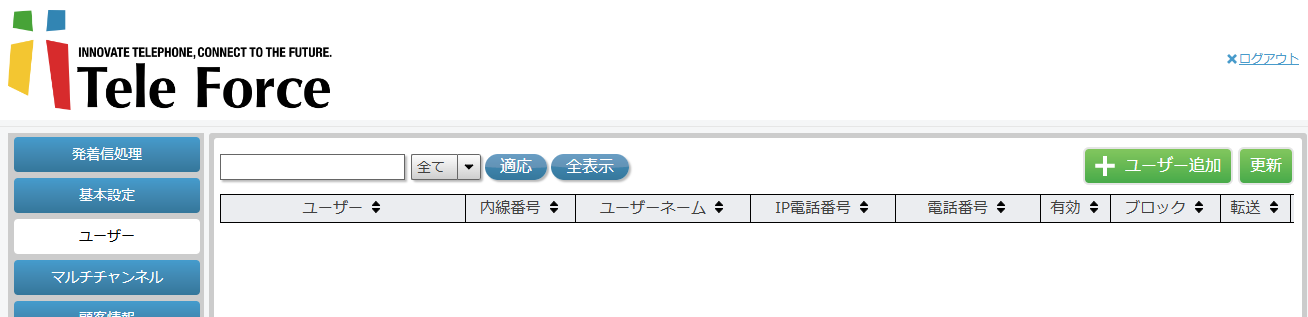
メモ: 一覧画面内のステータス欄で、ユーザー毎に通話可能・不可の選択が可能です。
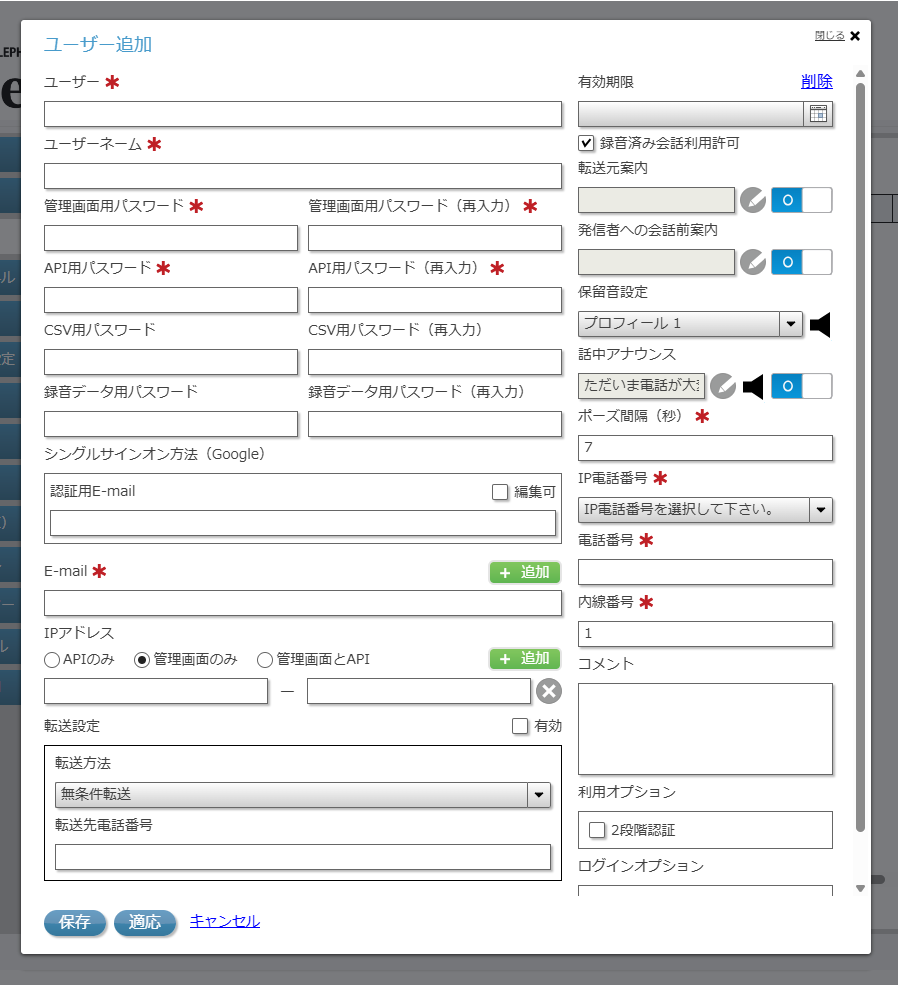
|
番号 |
項目 |
内容 |
|---|---|---|
|
1 |
ユーザー名 |
任意のユーザー名称を入力します。 |
|
2 |
ユーザーネーム(ID) |
任意のIDを入力します。 |
|
3 |
管理画面用パスワード |
管理画面ログイン用のパスワードを入力します。 |
|
4 |
API用パスワード |
管理画面用パスワードと同じ値が入力されます。※API利用時以外は使用しないため、基本的には変更不要です。 |
|
5 |
CSV用パスワード |
ユーザー画面で統計データ等のCSV出力時にパスワードを必要とする場合には設定します。設定は必須ではありません。 |
|
6 |
|
ユーザー設定を変更した場合の通知先メールアドレスを登録します。 通知メールアドレスは、最大10件まで追加できます。 |
|
7 |
IPアドレス |
ログイン時にアクセス元のIPアドレスを制限したい場合には、許可対象のIPアドレスを入力します。 |
|
8 |
有効 |
9~11の転送設定を利用する場合には、チェックボックスにチェックを入れます。 |
|
9 |
転送方法 |
無条件転送か無応答時転送かを選択します。※有効時のみ |
|
10 |
回答待機時間(秒) |
※無応答時転送選択時のみ 転送までの待機時間を設定します。 |
|
11 |
転送先電話番号 |
17の「電話番号」へ転送したくない場合の転送先電話番号です。 |
|
12 |
録音済み会話利用許可 |
録音済み会話データの利用(ダウンロード)権限です。 |
|
13 |
転送元案内 |
転送先のオペレーターに対する案内音声を設定します。 |
|
14 |
発信者への会話前案内 |
電話をかけてきた顧客に対する会話前の案内音声を設定します。 |
|
15 |
保留音設定 |
保留音を設定します。スピーカーのアイコンをクリックすることでそれぞれの音声を再生して確認可能です。 |
|
16 |
IP電話番号 |
転送時の回線として利用するIP電話番号です。転送機能を利用される場合には、事前に弊社にてご用意いたします。 |
|
17 |
電話番号 |
メインとなる転送先電話番号を入力します。 |
|
18 |
内線番号 |
管理画面上で表示する内線番号を割り振ります。連番でも問題ございません。 |
|
19 |
コメント |
任意でコメントを残すことが可能です。 |
|
20 |
2段階認証 |
通知先メールアドレスを利用した2段階認証が可能となります。 |
|
21 |
パスワード桁数制限解除 |
パスワードの桁数制限を解除します。 |
|
22 |
セキュリティ強 |
有効化すると、パスワード管理を強化可能です。詳細は次ページをご参照ください。 |
|
23 |
保存 |
設定を適用・保存し、画面を閉じます。 |
|
24 |
適用 |
設定を適用し、画面の操作を続行します。 |
|
25 |
キャンセル |
未適用・未保存の設定内容をキャンセルし、画面を閉じます。 |
パスワード管理について
本システムのパスワード管理には次の2通りの管理方法があります。
◼ 通常パスワード管理 管理者がユーザーのパスワードを一元管理する方法です。 管理者は、各ユーザーのパスワードを作成します。ユーザーがパスワードを忘れた場合は、管理者が強制的に変更できます。 ●パスワードは、6~20桁で設定してください。
利用可能な特殊文字は @ % + / ' ! # $ ^ ? : ; . , ( ) { } [ ] ~ - _ です。利用期間制限などは特にありません。
◼ パスワード管理強化(セキュリティ強有効時) 各ユーザーにパスワード管理を任せる方法です。 管理者は、以下のようにパスワード管理を行います。 ●各ユーザーの初期パスワードを作成 パスワードは、8文字以上の文字列で、数字、大文字アルファベット、小文字アルファベット、特殊文字がそれぞれ1文字以上含まれる必要があります。 ●パスワードの文字数を設定 ●パスワードの利用期間を設定 10~999日の範囲で設定し、設定した日数を超えると警告が表示され、変更しない限りはログイン不可となります。
各ユーザーは、以下のようにパスワード管理を行います。 ●初期パスワードの変更 ユーザー(オペレーター)画面に初回ログインする際に、初期パスワードを任意のパスワードに変更します。
注意
-
ユーザー(オペレーター)画面では利用期間の設定はできません。
-
上位権限画面(管理者)からユーザー(オペレーター)画面へログインする場合、IDとパスワードが要求されます。
-
ユーザー(オペレーター)側でパスワードを変更した場合、上位権限側(管理者)でも変更が確認できます。
-
上位権限画面(管理者)では強制的にユーザー(オペレーター)のパスワードを変更できます。
-
管理者が設定した回数(2~10回のいずれか)の連続ログイン失敗が発生すると、自動的に当該アカウントはブロックされます。ブロックされたアカウントのパスワードは、管理者側でブロック解除できます。
-
ブラウザを閉じた際、ログアウト操作をしていなくても強制的にログアウトされます。再ログイン時にはIDとパスワード部分がブランクになり、IDとパスワードの再入力が必要です。
-
IDで設定されている文字列はパスワードに設定できません。
-
15世代前までのパスワードは設定できません。
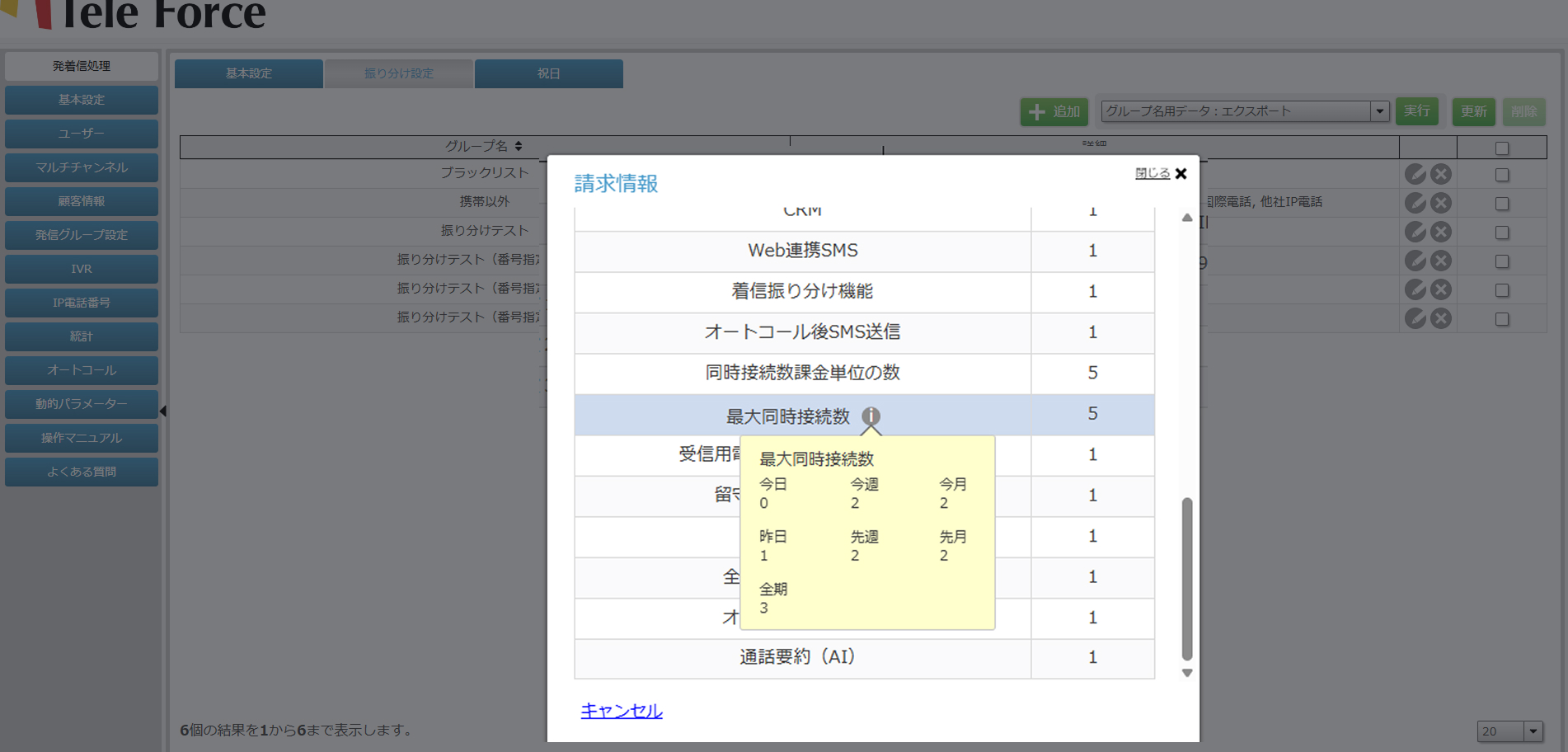
最大同時接続の確認方法
-
画面上部のヘッダーにあるアカウント名をクリックし、[利用情報]を選択します。
-
請求情報一覧がポップアップで表示されます。 3.「最大同時接続数」の横にあるアイコンにカーソルを合わせると、期間別の最大接続数が表示されます。 表示される期間:今日、今週、今月、昨日、先週、先月、全期間(左上から順に表示)
5.2 アカウント有効期限設定機能
企業およびクライアントユーザーに対して、アカウントの有効期限を設定できます。
プロジェクト期間中のみのアクセス許可や、外部協力会社の一時的な利用など、期間を限定した権限管理が可能です。定期的なアカウント見直しによりセキュリティも強化されます。
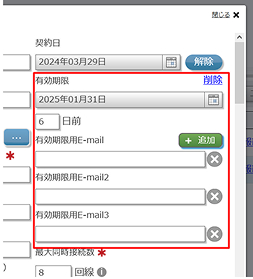
設定方法 企業またはクライアントユーザーの編集画面を開きます 「アカウント有効期限」欄に期限日を設定します 有効・無効状態に関わらず、いつでも期限の確認・変更が可能です
注意事項
・この機能は企業およびクライアントユーザーのみ利用可能です
・有効期限を過ぎてもアカウントは自動的に無効化されません
・期限切れの通知メールは送信されません
・管理者による定期的な確認と対応が必要です
6章 マルチチャンネル設定(オプション)
転送用050番号(1番号で2ch)を有料にて複数追加し、追加した050番号のチャンネル数だけ同時転送が可能となります。例えば3番号設定した場合は合計6ch(同時に6人のお客様からのお電話を転送可能)となります。
一方、「ユーザー設定」機能は、同時転送数が1通話のみです。同時転送数が2通話以上必要な場合は、「マルチチャンネル」オプションにお申込みください。
6.1 マルチチャンネル設定
画面左側のメニュー一覧で、[マルチチャンネル]のタブをクリックすると以下の設定画面に遷移します。 [+ユーザー追加]または作成済みチャンネルの編集アイコンをクリックすると各ユーザーの設定画面へ遷移します。また、会話を録音、文字起こし、要約ができます。

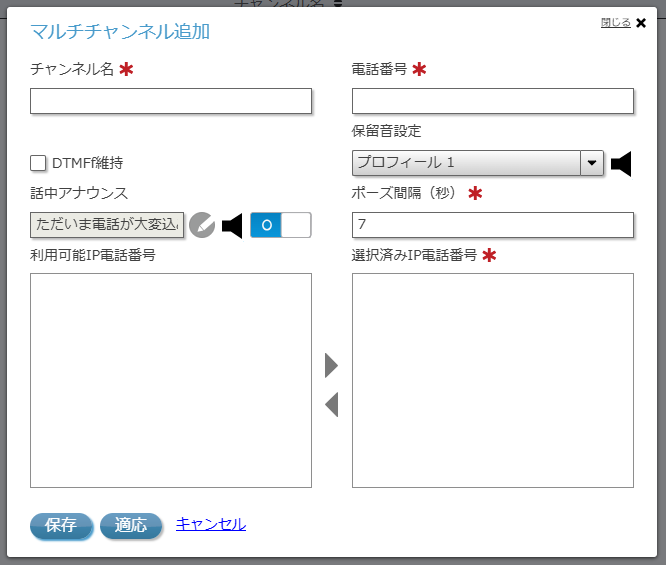
|
番号 |
項目 |
内容 |
|---|---|---|
|
1 |
チャンネル名 |
任意のチャンネル名を入力します。 |
|
2 |
電話番号 |
転送先の電話番号を入力します。 |
|
3 |
保留音設定 |
保留音を選択します。スピーカーアイコンをクリックすると実際に音声を再生して確認可能です。 |
|
4 |
利用可能IP電話番号 |
事前に弊社で追加した汎用番号を選択し、画面中央の矢印をクリックして画面右側の選択済みIP電話番号一覧に移動させます。 |
|
5 |
選択済みIP電話番号 |
転送時のチャンネルとして利用される番号一覧です。1番号につき2chのため、例えば3番号追加した場合、合計6chとなり最大6人分の通話を同時に転送可能となります。 |
|
6 |
保存 |
設定を適用・保存し、画面を閉じます。 |
|
7 |
適用 |
設定を適用し、画面の操作を続行します。 |
|
8 |
キャンセル |
未適用・未保存の設定内容をキャンセルし、画面を閉じます。 |
注意
-
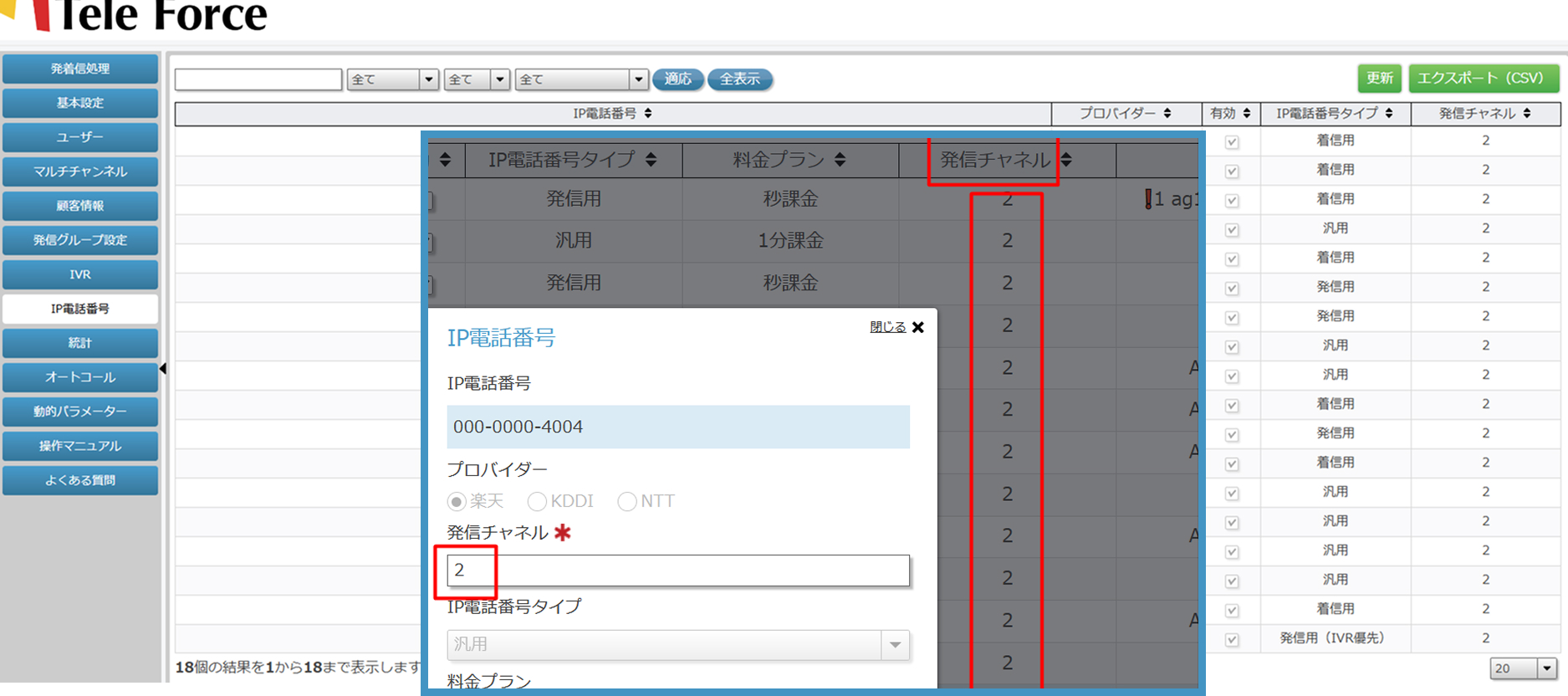
「選択済みIP電話番号」について、転送時に発信元番号として利用される順序は、表示順ではなくランダムとなります。
-
「利用可能IP電話番号」の1番号の上限は、128chまでです。
7章 統計
各IP電話番号における発着信およびSMS送信の履歴を統計画面で確認可能です。
また、カラムの順番を変更することができます。
7.1 統計画面
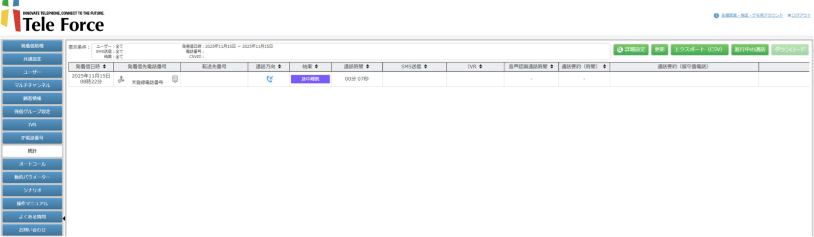
画面左側のメニュー一覧で、[統計]のタブをクリックすると以下の設定画面に遷移します。統計画面では、IVR発着信やSMS送信状況を確認できます。また、送信結果等で条件指定し、絞り込み結果をCSVファイルで出力可能です。 各カラム名の一覧については次のページをご参照ください。
|
番号 |
項目 |
内容 |
|---|---|---|
|
1 |
[詳細設定]ボタン |
詳細設定画面が表示され、送信結果や期間等の抽出条件を設定し、表示データの絞り込みが可能です。電話番号による絞り込みも可能です。 |
|
2 |
集計結果 |
統計履歴の分析が可能です。 |
|
3 |
[エクスポート(CSV)]ボタン |
設定した抽出条件にて、CSV形式で出力します。ご利用の環境に応じて、Shift_JISもしくはUTF-8を選択してください。 |
|
4 |
進行中の通話 |
現在進行中の通話状況を確認可能です。 |
統計画面のカラム表示カスタマイズ機能
統計メニューの表示項目を、使用目的に合わせて自由にカスタマイズできます。
必要な情報だけを表示し、不要な項目を非表示にすることで、業務効率が向上します。
また、よく使う項目を左側に配置するなど自社の運用に最適な画面レイアウトを作成できます。
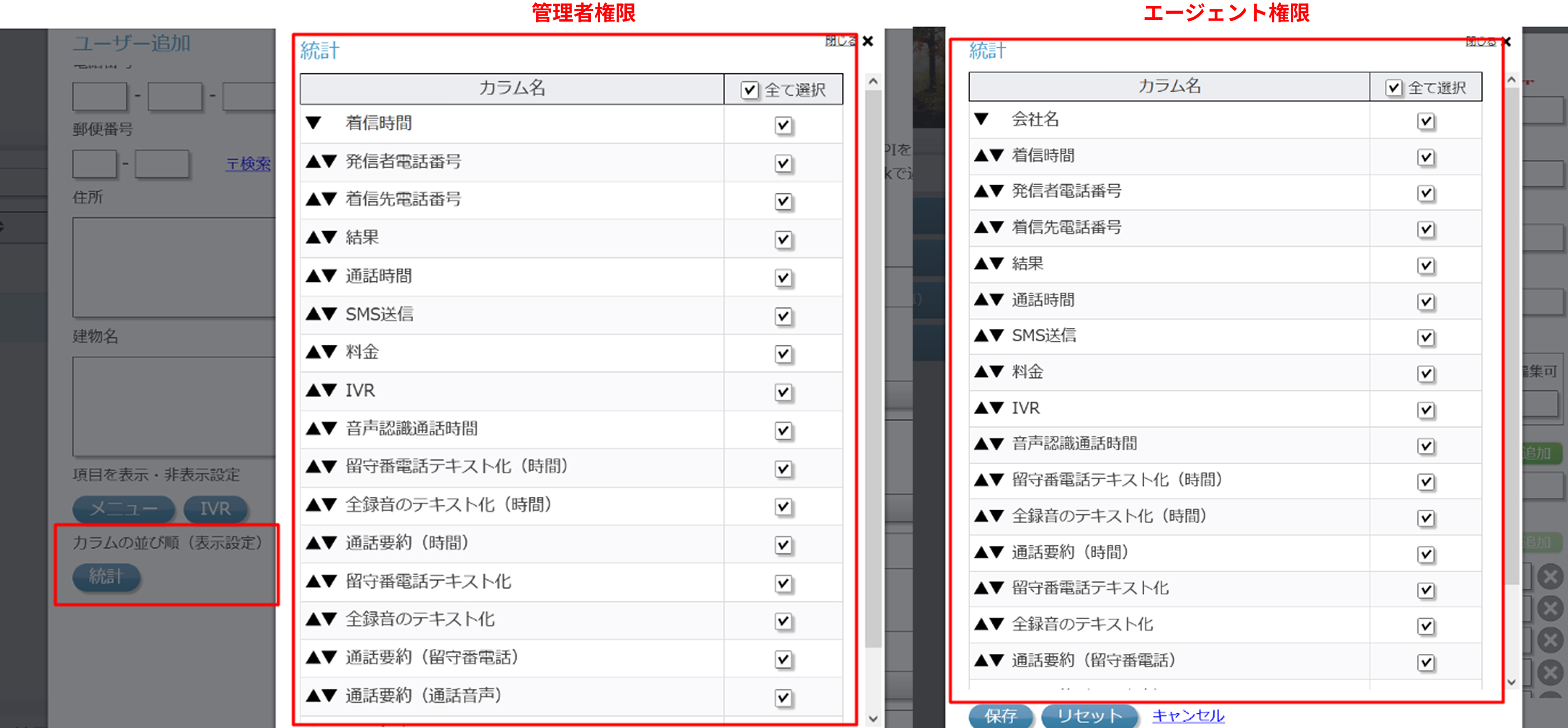
設定方法
1.ユーザー設定画面を開きます(鉛筆マークをクリック)
2.「カラムの並び順(表示設定)」セクションを選択します
3.左下の「統計」タブをクリックします
4.以下の操作が可能です:
・項目をドラッグ&ドロップして表示順を変更
・チェックボックスで表示/非表示を切り替え
5.設定を保存します
※対応ユーザー権限
Admin:管理画面で設定可能
Agent:オペレーター用コンソールで設定可能
設定は各ユーザーごとに保存され、次回ログイン時も維持されます。
7.2 統計画面の項目一覧
|
番号 |
項目 |
内容 |
|---|---|---|
|
1 |
発着信日時 |
発着信があった日時が表示されます。 |
|
2 |
発着信先電話番号 |
発着信先の電話番号が表示されます。「発着信先電話番号」列に表示される電話番号の右側にボタンが表示されます。ボタンをクリックすると、「発着信処理」タブの「振り分け設定」に設定したグループを選択し、登録が可能です。 |
|
3 |
転送先電話番号 |
ユーザー転送時のみ着信先ユーザーの電話番号が表示されます。 |
|
4 |
通話方向 |
着信/発信をアイコンで識別できます。 |
|
5 |
結果 |
ユーザー(オペレーター)との通話が成立したかどうかの結果を確認可能です。詳細は本ページ下部のメモをご参照ください。 |
|
6 |
通話時間 |
通話時間が表示されます。 |
|
7 |
SMS送信 |
SMS送信処理があった場合のみ、送信結果が表示されます。送信結果ステータスの定義につきましては、7.3 送信結果の定義をご参照ください。 |
|
8 |
IVR |
再生されたIVR名が表示されます。 |
|
9 |
音声認識通話時間 |
音声認識にかかった時間が表示されます。 |
|
10 |
全録音のテキスト化(時間) |
全録音のテキスト化にかかった時間が表示されます。 文字おこしの反映までの時間が約半分に短縮されました。 ※オプション |
|
11 |
留守番電話テキスト化(時間) |
留守番電話のテキスト化にかかった時間が表示されます。 ※オプション |
|
12 |
通話要約(時間) |
通話内容の要約にかかった時間が表示されます。 |
|
13 |
留守番電話テキスト化 |
留守番電話に吹き込んだ内容の文字おこしが表示されます。 |
|
14 |
全録音のテキスト化 |
通話内容の文字おこしが表示されます。 |
|
15 |
通話要約(留守番電話) |
留守番電話の文字おこしの要約が表示されます。 |
|
16 |
通話要約(通話音声) |
通話内容の文字おこしの要約が表示されます。 |
|
17 |
メモ |
発信の架電者リストに記載した内容が架電後に反映されます。 |
|
18 |
通話録音 (再生・ダウンロード) |
録音機能が有効な場合、録音データをダウンロード可能です。 音声ファイル右側の「スピーカーアイコン」をクリックすると、管理画面上で音声の再生・確認が可能です。 |
|
19 |
留守番電話 (再生・ダウンロード) |
留守電音声と音声をテキスト化したデータのダウンロードが可能です。 ※オプション 音声ファイル右側の「スピーカーアイコン」をクリックすると、管理画面上で音声の再生・確認が可能です。 |
|
20 |
AI分析 |
通話内容と留守番電話の内容を、5種類の感情(喜び、怒り、悲しみ、中立、活力)、総合評価、キーワード、通話状況を分析できるようになりました。感情・総合評価は数字、キーワード・通話状況は文字で表示されます。 |
|
21 |
シナリオ |
【シナリオ】タブで設定した「シナリオ名」が自動で反映され、どのシナリオを通過したか一目で確認可能です。 |
|
22 |
IVR履歴 |
お客様がIVR内でプッシュしたボタンを確認可能です。 |
|
23 |
詳細情報 |
電話種別などの通話に関する詳細情報を確認可能です。 |
メモ: 結果列の表示内容について
「会話」… ユーザー(オペレータ)との通話が成立(オペレータが電話に出た、留守番電話となった)した場合に表示されます。
「途中離脱」… ユーザー(オペレータ)との通話が成立しなかった場合に表示されます。
「-」… エンドユーザーがIVRで「SMS送信」を選択した場合に表示されます。もしくはIVRで「SMS送信」を選択し、携帯電話番号を正しく入力しなかった場合も、SMS送信は実施されませんが同様に「-」となります。
7.3 SMS送信結果の定義
統計画面に表示される送信結果内容について説明します。
|
送信結果 |
説明 |
|---|---|
|
送信済 |
「送信先端末まで送信された」という応答が各キャリアから返却されている 。 |
|
処理中 |
SMS-CONSOLEから各キャリアに対する送信処理は実施済みであり、次のステップとして各キャリアから送信先端末に対して送信処理を行っている状態。 |
|
送信中 |
SMS-CONSOLEが各キャリアに対して送信処理を行っている。 |
|
失敗 |
以下の可能性が考えられます。 |
|
長文一部受信 |
※長文利用時のみ該当 海外網を利用する設定で長文SMSを送信し、一部端末側で長文SMSを受信した場合に本文中の一部が受け取れない場合に表示されます。au端末には67文字ずつ届きます。 |
|
ドコモ圏外・OFF |
送信先端末はドコモに属しており、電源が入っていないか圏外の状態である。 |
|
ドコモ自NW障害 |
送信先端末はドコモに属しており、ドコモ側ネットワークで障害もしくは輻輳状態(接続が集中し、通信不可の状態)が発生している。 |
|
ドコモ他NW障害 |
「送信先端末はドコモに属していない」という応答がドコモから返却された状態。以下のケースが考えられる。 |
|
ドコモその他失敗 |
送信先端末はドコモに属しており、以下のケース等により送信が失敗している状態。 |
|
送信結果 |
説明 |
|---|---|
|
ドコモ一部受信 |
※長文利用時のみ該当 長文SMSを受信しようとした場合、端末側でSMSの結合に失敗し、本文の一部が受け取れなかった際に表示されます。一部受信できた通数分は課金されますが、端末側では全てのメッセージを表示できません。 |
|
au圏外・OFF |
送信先端末はauに属しており、以下のいずれかが該当する状態。 |
|
au自NW障害 |
送信先端末はauに属しており、au側ネットワークで障害が発生している、または送信先端末はauに属しており、au側交換機が回線が混雑している状況か故障か規制中となっている。 |
|
au他NW障害 |
「送信先端末はauに属していない」という応答がauから返却された状態。ドコモ他NW障害と同様の理由が考えられる。 |
|
au未払 |
送信先端末はauに属しており、料金通停となっている。 |
|
auその他失敗 |
送信先端末はauに属しており、ドコモその他失敗と同様のケースにより送信が失敗している状態。 |
|
ソフトバンク圏外・OFF |
送信先端末はソフトバンクに属しており、電源が入っていないか圏外となっている。 |
|
ソフトバンク自NW障害 |
送信先端末はソフトバンクに属しており、ソフトバンク側でNW障害が発生している。 |
|
ソフトバンク他NW障害 |
「送信先端末はソフトバンクに属していない」という応答がソフトバンクから返却された状態。ドコモ他NW障害と同様の理由が考えられる。 |
|
ソフトバンク受信拒否 |
送信先端末はソフトバンクに属しており、受信拒否されている。 |
|
ソフトバンク一部受信 |
※ソフトバンクの送信元番号を有料にて他キャリアと同じ電話番号に揃えた場合の長文利用時のみ該当 長文SMSを受信しようとした場合、端末側でSMSの結合に失敗し、本文の一部が受け取れなかった際に表示されます。一部受信できた通数分は課金されますが、端末側では全てのメッセージを表示できません。 |
|
ソフトバンクその他失敗 |
送信先端末はソフトバンクに属しており、ドコモその他失敗と同様のケースにより送信が失敗している状態。 |
|
送信結果 |
説明 |
|---|---|
|
送信不可 |
「存在しない番号」、「データ専用SIMでSMS機能がない」、「SMS機能がないPHS」、「キャリア設定画面において、SMS受信拒否設定済みである」のいずれかが該当します。 |
|
重複不可 |
重複内容のSMSが送信された場合に表示されます。1分以内に同一番号に対し同一文面を送信した場合、2通目以降の送信は実施されず、該当の送信に対してこちらの送信結果が返却されます。 |
|
受付済 |
※API連携機能利用時のみ APIリクエストが成功した場合に表示されます。 |
|
Rakutenその他失敗 |
送信先端末は楽天モバイルに属しており、ドコモその他失敗と同様のケースにより送信が失敗している状態。 |
|
Rakuten圏外・OFF |
送信先端末は楽天モバイルに属しており、電源が入っていないか圏外となっている。 |
|
Rakuten他NW障害 |
「送信先端末は楽天モバイルに属していない」という応答が楽天モバイルから返却された状態。ドコモ他NW障害と同様の理由が考えられる。 |
|
Rakuten一部受信 |
※長文利用時のみ該当 長文SMSを受信しようとした場合、端末側でSMSの結合に失敗し、本文の一部が受け取れなかった際に表示されます。一部受信できた通数分は課金されますが、端末側では全てのメッセージを表示できません。 |
7.4 CSVファイルのフォーマット構成
統計画面から出力したCSVファイルのフォーマットは以下の通りです。アルファベット表記はExcel上で編集する場合の列を指しております。
エージェント/管理コンソールのユーザーの追加/編集画面で、CSVファイルのエクスポート設定において、特定の列(データ項目)を非表示(OFF)に設定してからCSVファイルをエクスポートすると、その非表示にした列はファイルに含まれず、表示(ON)に設定した列のデータのみが、左詰めで連続して表示される形で出力されます。
|
番号 |
内容 |
|---|---|
|
1列目 A |
着信時間 |
|
2列目 B |
IP電話番号 |
|
3列目 C |
発信者タイプ |
|
4列目 D |
発信者(名) |
|
5列目 E |
発信者電話番号 |
|
6列目 F |
着信先タイプ |
|
7列目 G |
着信先(名) |
|
8列目 H |
着信先電話番号 |
|
9列目 I |
結果 |
|
10列目 J |
通話時間 |
|
11列目 K |
SMS送信 |
|
12列目 L |
SMS送信先携帯番号 |
|
13列目 M |
料金 |
|
14列目 N |
IVR履歴 |
|
15列目 O |
配下ユーザーの会社名 |
|
16列目 P |
配下ユーザーのユニークID |
|
17列目 Q |
配下ユーザーのユーザーネーム |
|
18列目 R |
配下ユーザーの会社名 |
|
19列目 S |
配下ユーザーのユニークID |
|
20列目 T |
配下ユーザーのユーザーネーム |
|
21列目 U |
着信時間-1 |
|
22列目 V |
発信者電話番号-1 |
|
23列目 W |
着信先電話番号-1 |
|
24列目 X |
通話時間-1 |
|
25列目 Y |
料金-1 |
|
26列目 Z |
電話種別-1 |
|
27列目 AA |
着信時間-2 |
|
28列目 AB |
発信者電話番号-2 |
CSVファイルのフォーマット構成(続き)
|
番号 |
内容 |
|---|---|
|
29列目 AC |
着信先電話番号-2 |
|
30列目 AD |
通話時間-2 |
|
31列目 AE |
料金-2 |
|
32列目 AF |
電話種別-2 |
|
33列目 AG |
着信時間-3 |
|
34列目 AH |
発信者電話番号-3 |
|
35列目 AI |
着信先電話番号-3 |
|
36列目 AJ |
通話時間-3 |
|
37列目 AK |
料金-3 |
|
38列目 AL |
電話種別-3 |
|
39列目 AM |
長文数(受信済) |
|
40列目 AN |
長文数 |
|
41列目 AO |
留守番電話テキスト化 |
|
42列目 AP |
IVR名 |
|
43列目 AQ |
音声認識通話時間 |
8章 オートコール(オプション)
発信先の電話番号リストをCSVファイルでアップロードし、日時を予約して自動でIVRの電話発信が可能です。
ご利用の際には、事前にIVRの作成(2章)と発着信処理(3章)画面でのIP電話番号に対する紐づけが必要です。
発信用の050番号は弊社にて事前に登録いたします。
8.1 オートコール画面構成
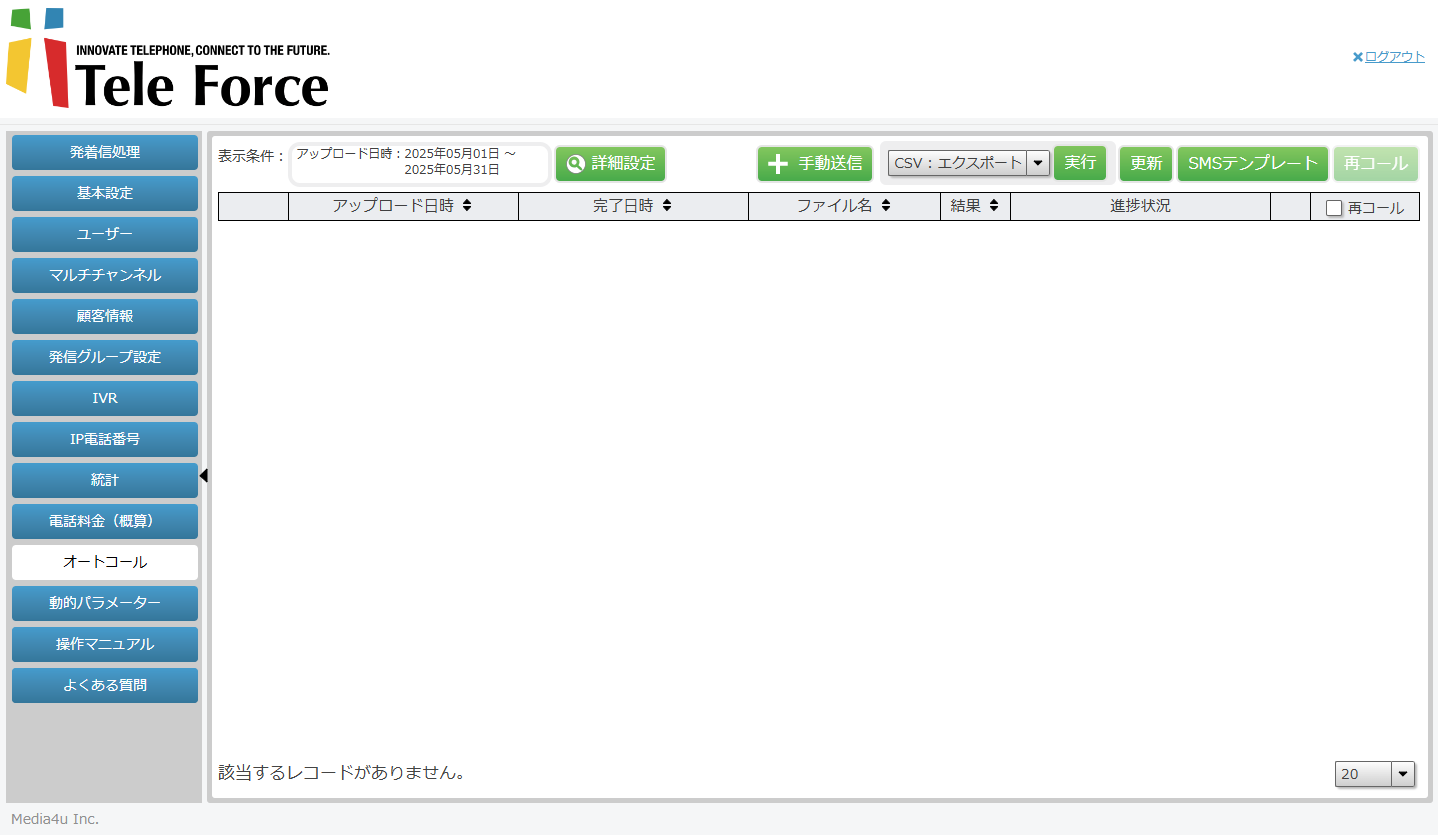
画面左側のメニュー一覧で、[オートコール]のタブをクリックすると以下の設定画面に遷移します。 オートコール用CSVファイルのインポートによる発信、および手動送信入力による発信が可能です。 オートコールによる発信履歴はCSVファイルでエクスポート可能です。
|
番号 |
項目 |
内容 |
|---|---|---|
|
1 |
[詳細設定]ボタン |
詳細設定画面で期間を指定して表示データの絞り込みが可能です。 |
|
2 |
手動送信 |
CSVではなく手動送信画面で1件ずつIVRを指定して発信することが可能です。 |
|
3 |
CSV:インポート/エクスポート |
CSVファイルのインポートによる発信、発信履歴のエクスポートが可能です。プルダウンでいずれかを選択し、[実行]をクリックします。※インポート可能なファイルサイズ上限は10MBまでです。レコード数の上限はありません。 エクスポートした際、1行目に「CSVID、アップロード日時、ファイル名、結果、IP電話番号、進捗状況」などカラムが表示されます。 CSVファイルをエクスポートする際、任意のパスワードを設定できます。 |
|
4 |
SMSテンプレート |
発信して応答がなかった場合に送信するSMSを設定できます。SMS送信設定については2.6 SMS追加画面 を参照 |
|
5 |
CSVデータ詳細 |
インポートしたCSVの各レコードについて、発信結果の詳細を確認可能です。エクスポートした際、1行目に「CSVID、アップロード日時、ファイル名、結果、IP電話番号、進捗状況」などカラムが表示されます。 |
|
6 |
進捗状況 |
「進捗状況」をダブルクリックすると、「統計」画面へ遷移しクリックしたCSVのみの詳細を確認できます。 |
8.2.1 オートコール用CSVファイルの作成
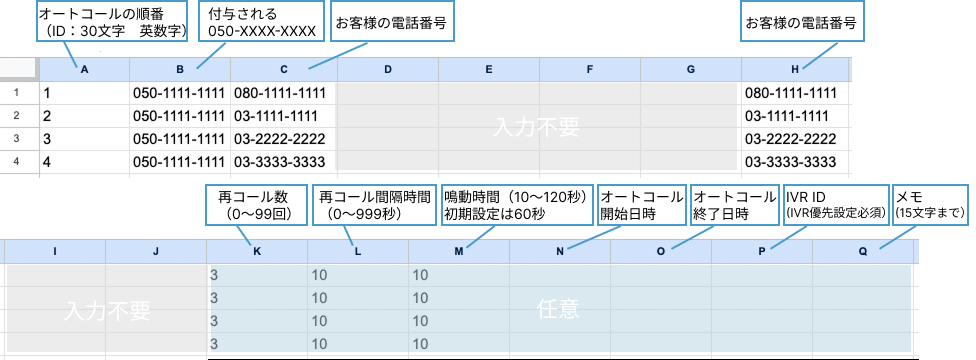
以下のCSVファイルフォーマットに従い、オートコール用のCSVファイルを作成します。アルファベット表記はExcel上で編集する場合の列を指しております。4列目以降は基本的に入力は不要で任意設定項目または「統計」画面でCSVエクスポート時に表示される項目となります。
オートコール用CSVリストと動的パラメータCSVを1つのCSVにまとめられるようになりました。動的パラメータは23列目以降に記載します。
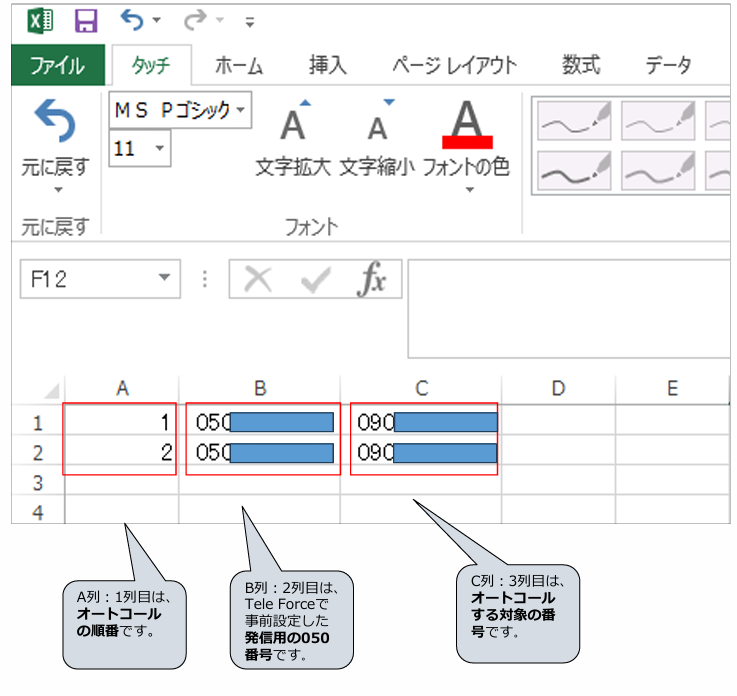
A列:1列目は、オートコールの順番です。 B列:2列目は、TeleForceで事前設定した発信用の050番号です。 C列:3列目は、オートコールする対象の番号です。
8.2.2 オートコール用CSVファイルのフォーマット構成
|
番号 |
内容 |
|---|---|
|
1列目 A |
ID ※必須 英数字のみ 最大30文字まで |
|
2列目 B |
TeleForceで設定済みの発信用050番号 ※必須 |
|
3列目 C |
オートコール対象の電話番号 ※必須 |
|
4列目 D |
オートコール開始日時 yyyymmdd hhmmss ※入力不要 |
|
5列目 E |
オートコール終了日時 yyyymmdd hhmmss ※入力不要 |
|
6列目 F |
結果 ※入力不要 |
|
7列目 G |
IVR選択履歴 ※入力不要 |
|
8列目 H |
オートコール発信先の方が電話に出なかった際にSMSを送信したい場合には送信先の携帯番号を入力します。基本的には3列目と同じ携帯番号を入力します。弊社にて設定が必要となるためご利用希望の場合は事前に弊社サポートまでご連絡をお願いします。 |
|
9列目 I |
SMS送信結果 ※入力不要 |
|
10列目 J |
SMS本文に記載した短縮URLのクリック数 ※入力不要 |
|
11列目 K |
再コール数 0~99回の間で設定 値の指定がない場合、初期設定として基本設定の「最大発信回数」で設定した値が適用されます。 ※任意 |
|
12列目 L |
再コール間隔時間 0~999秒の間で設定 値の指定がない場合、初期設定として基本設定(p.25)の「発信間隔(秒)」で設定した値が適用されます。 ※任意 |
|
13列目 M |
鳴動時間 10~120秒の間で設定 初期設定は60です ※任意 |
|
14列目 N |
オートコール許可開始日時 YYYYMMDDHH MMHH ※任意 |
|
15列目 O |
オートコール許可終了日時 YYYYMMDDHH MMHH ※任意 |
|
16列目 P |
IVRID ※任意 |
|
17列目 Q |
メモ 半角英数字で255文字まで(全角文字は半角文字の2個分)※任意 |
|
18列目 R |
CSVID ※入力不要 |
|
19列目 S |
アップロード日時 ※入力不要 |
|
20列目 T |
ファイル名 ※入力不要 |
|
21列目 U |
ファイル処理結果 ※入力不要 |
|
22列目 V |
IP電話番号 ※入力不要 |
|
23列目 W |
進捗状況 ※入力不要 |
|
24列目 AC |
info1 ※動的パラメータ使用時以降1列ごとにinfo(n+1)~AJまで |
メモ: 14列目と15列目はCSVファイルアップロード時の画面でも設定できます。発信予約時刻が許可開始日時と許可終了日時の間に含まれている場合、オートコールが順番に実行されます。含まれていない場合は、「結果」に「発信不可」と表示され、オートコールは実行されません。
CSVの列をカスタマイズされている場合は、反映される列や、入力する列が異なります。
8.3 オートコール用CSVファイルのインポート
CSVファイルの作成が完了しましたら以下の手順でファイルをインポートすることでオートコールが可能となります。
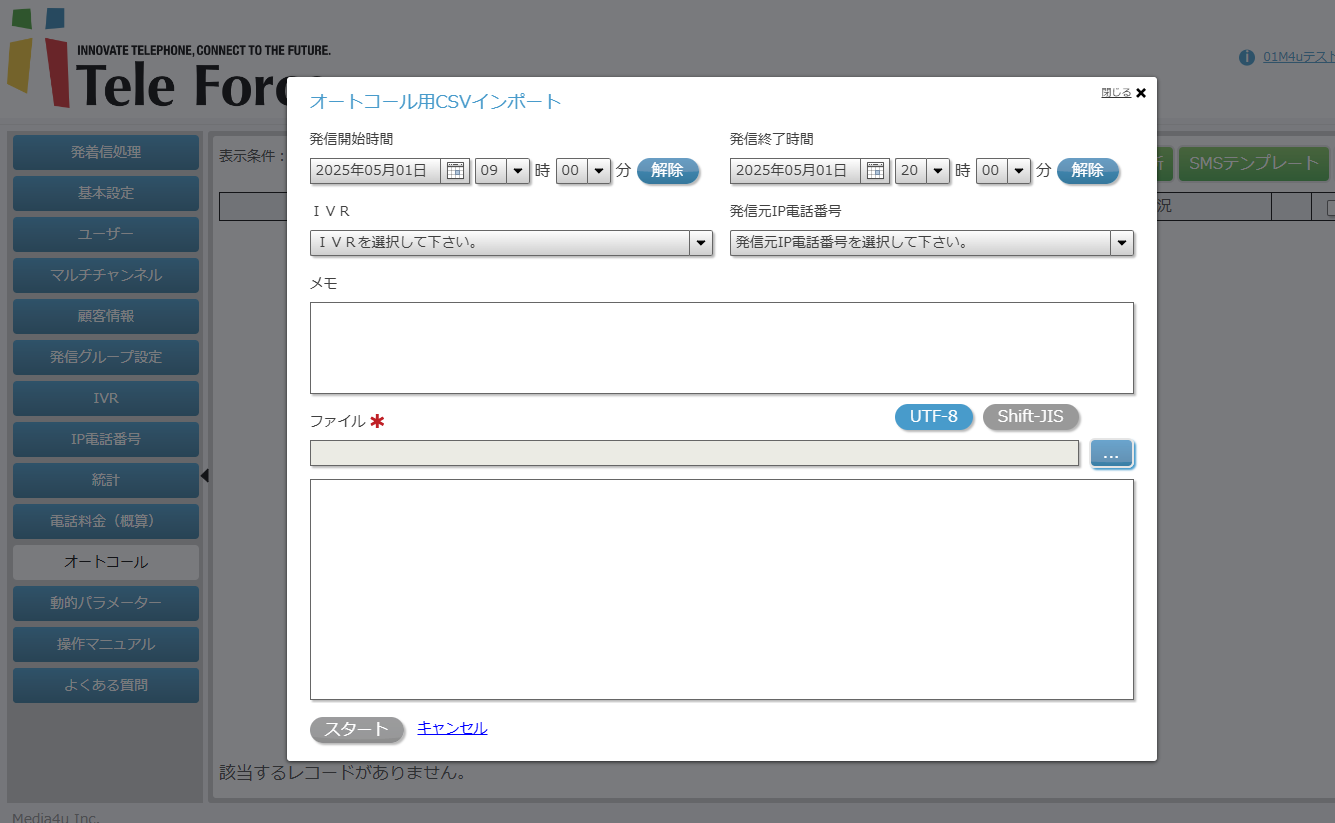
-
メニュー一覧で[オートコール]タブをクリックします。
-
プルダウンメニューで「CSVインポート」を選択します。
-
[実行]ボタンをクリックします。
-
オートコール許可開始時間とオートコール許可終了時間を選択します。
-
右側の「発信元IP電話番号」より番号を選択します。
-
CSVファイルの文字コード(基本的には Shift-JIS)を選択します。
-
「…」をクリックし、事前に作成したオートコール用CSVファイルを選択します。
-
「確認」をクリックします。
-
エラーレコード数等のアップロード結果を確認します。「オートコール」「動的パラメータ」タブの「インポート」時、プレビュー/インポート結果が、不正なデータの表示が最初の3万行だけという制限がありましたが、3万行という制限を廃止し不正なデータが全行表示されるようになりました。
-
オートコールの発信開始時間と発信終了時間をそれぞれセットします。
-
問題なければ「スタート」ボタンをクリックし、オートコールを開始します。
注意
-
インポート可能なファイルサイズ上限は10MBまでです。レコード数の上限はありません。
8.4 オートコール進捗状況の確認
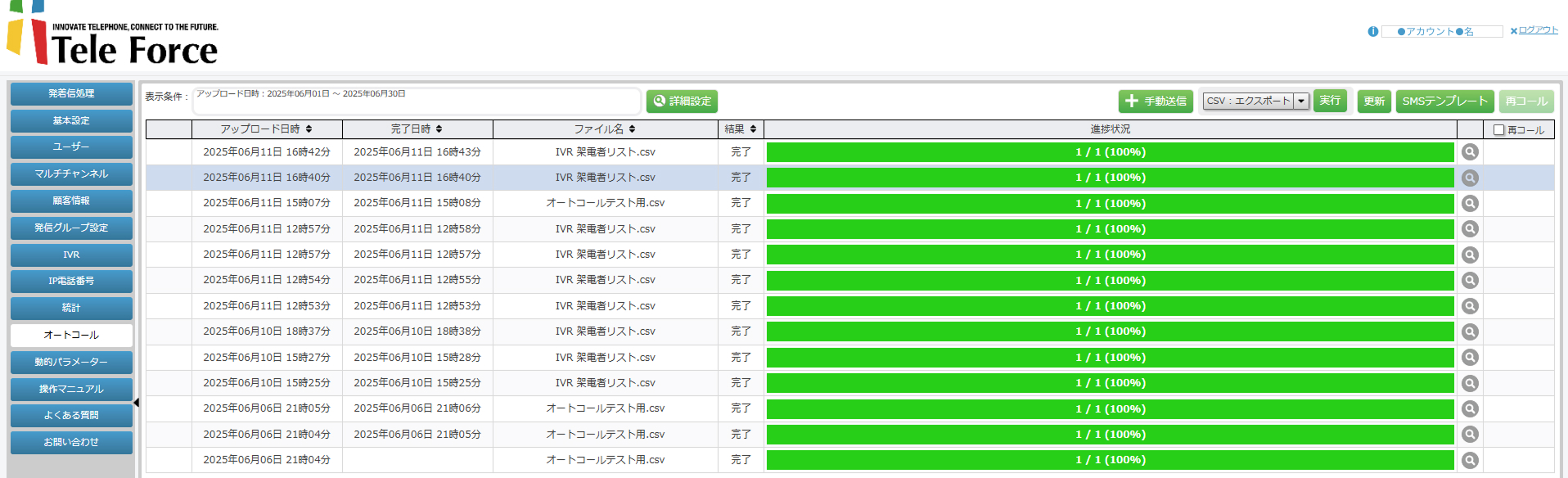
オートコールの設定完了後は、以下画面のように進捗状況が確認できます。
|
番号 |
項目 |
内容 |
|---|---|---|
|
1 |
進捗状況 |
レコード全数/完了数/進捗割合を確認可能です。 |
|
2 |
CSVデータ詳細 |
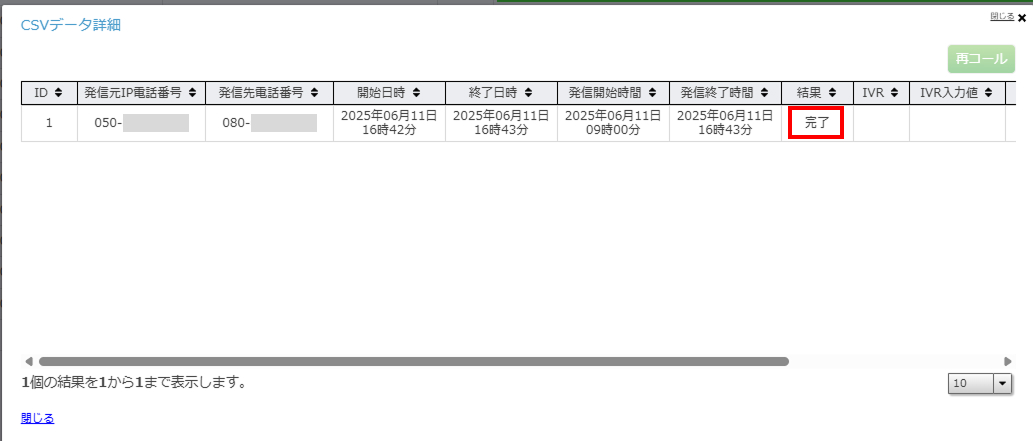
インポートしたCSVの各レコードについて、発信結果の詳細を確認可能です。 |
|
3 |
一時停止/停止 |
開始時間の前であれば、予約したオートコールの一時停止、停止が可能です。一時停止した場合、有効期限はなく、いつでも再開可能です。 |
指定時間外・失敗・停止・完了のいずれかが表示されます。
8.5 オートコールその他オプションについて
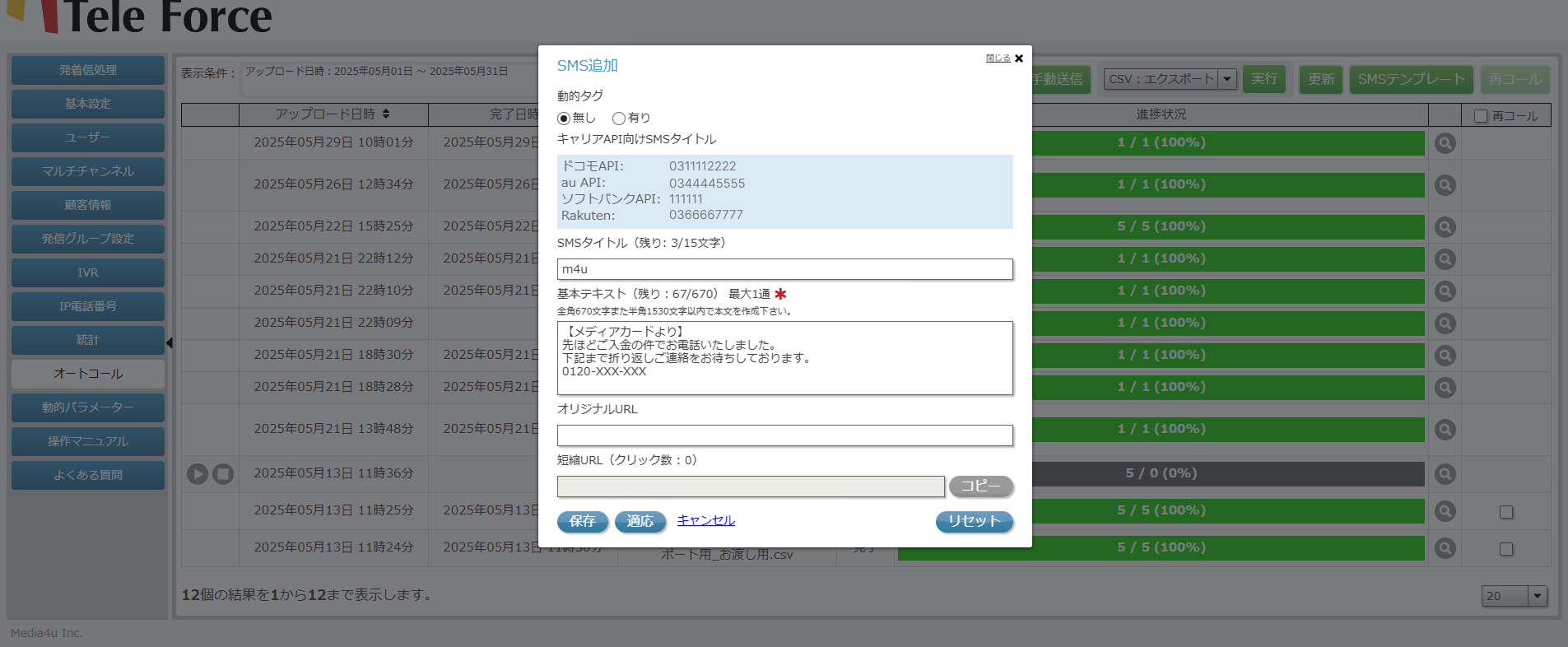
動的SMS送信機能 オートコール機能において、SMS本文を送信先ごとに動的に変更できる「動的SMS送信」オプションが追加されました。
お客様のお名前、予約日時、担当者名などの個別情報を含んだSMSを自動送信できます。
一人ひとりに合わせたメッセージ配信が可能です。
設定方法
SMS送信設定画面で、SMS送信方式を選択します:
静的SMS:従来通り、全送信先に同一内容のSMSを送信
動的SMS:顧客情報に基づいて個別のSMS内容を送信
動的SMSを選択した場合、顧客データ(CallerID)に紐づく顧客情報から動的にSMS本文が生成されます。
注意事項
動的データが存在しない場合、該当の送信先へのSMS送信はスキップされます。
動的タグの使用状況は統計画面で確認可能です。
9章 動的パラメーター(オプション)
送信するSMS本文内や、IVRアナウンス音声の中の一部について、対象のお客様に応じて動的に可変させることが可能となります。
事前にパラメーターの定義と、お客様の電話番号、挿入する値などを登録することが必要となります。
9.1 パラメーター設定
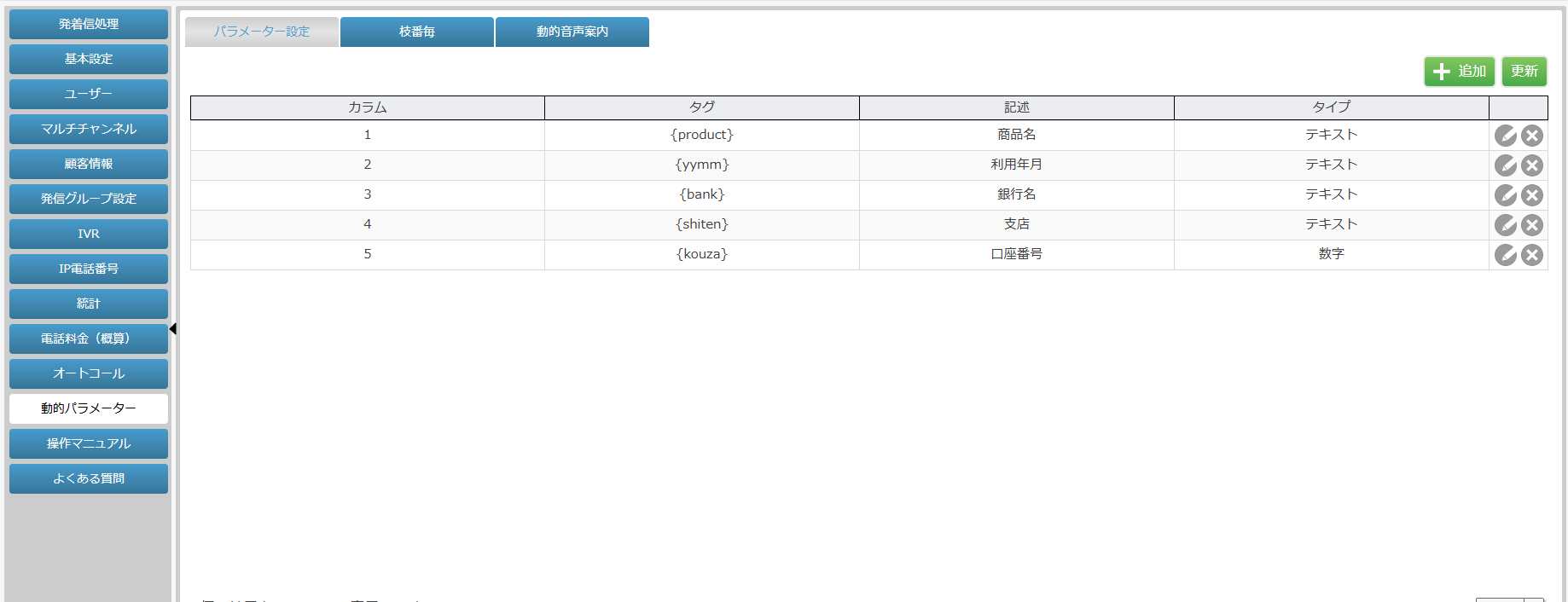
画面左側のメニュー一覧で、[動的パラメーター]のタブをクリックすると以下の設定画面に遷移します。 パラメーターのタグと定義(記述名とタイプ)を設定できます。
-
メニュー一覧で[動的パラメーター]タブをクリックします。 ※タブはオプション有効時のみ表示されます。
-
「パラメーター設定」タブ画面内で、「+追加」ボタンをクリックします。
-
追加したパラメーターが一覧に表示され、編集・削除が可能となります。
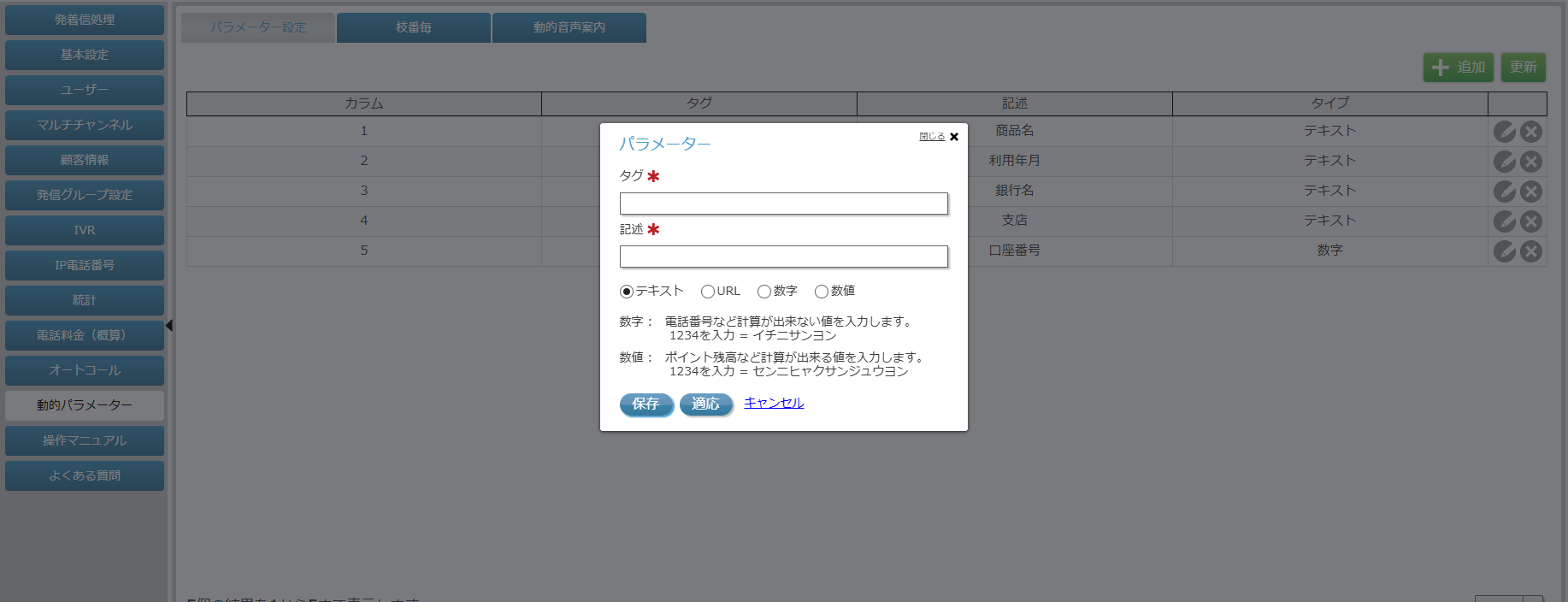
|
番号 |
項目 |
内容 |
|---|---|---|
|
1 |
タグ |
任意のタグを入力します。 ※半角英数字のみ 30文字まで |
|
2 |
記述 |
タグの記述名を入力します。※25文字まで |
|
3 |
タグのタイプ |
タグのタイプを選択します。 |
|
4 |
保存 |
設定を適用・保存し、画面を閉じます。 |
|
5 |
適用 |
設定を適用し、画面の操作を続行します。 |
|
6 |
キャンセル |
未適用・未保存の設定内容をキャンセルし、画面を閉じます。 |
9.2 設定タグについて
タグの設定サンプルを以下に記載いたします。
|
カラム |
タグ |
記述 |
タイプ |
備考 |
|---|---|---|---|---|
|
1 |
{product} |
商材名 |
テキスト |
|
|
2 |
{yymm} |
利用年月 |
テキスト |
例えば「2020年5月」と読み上げさせたい場合、次の2つの考え方がございます。 |
|
3 |
{bank} |
銀行名 |
テキスト |
|
|
4 |
{shiten} |
支店名 |
テキスト |
|
|
5 |
{kouza} |
口座番号 |
数字 |
|
|
6 |
{riyouryoukin} |
利用料金 |
数値 |
|
|
7 |
{yobi1} |
予備1 |
テキスト |
アナウンス時の可変項目が追加になった場合を想定した予備のタグです。 |
|
8 |
{yobi2} |
予備2 |
テキスト |
同上 |
|
9 |
{yobi3} |
予備3 |
数字 |
同上 |
|
10 |
{yobi4} |
予備4 |
数字 |
同上 |
|
11 |
{yobi5} |
予備5 |
数値 |
同上 |
|
12 |
{yobi6} |
予備6 |
数値 |
同上 |
9.3 動的音声案内
画面左側のメニュー一覧で、[動的パラメーター]のタブをクリック後、画面上部の[動的音声案内]タブをクリックする以下の画面に遷移します。事前に定義したパラメータについて、指定の発信元/着信元電話番号毎に紐づける値を設定できます。設定方法は、CSVインポートと画面からの手動追加の2種類ございます。
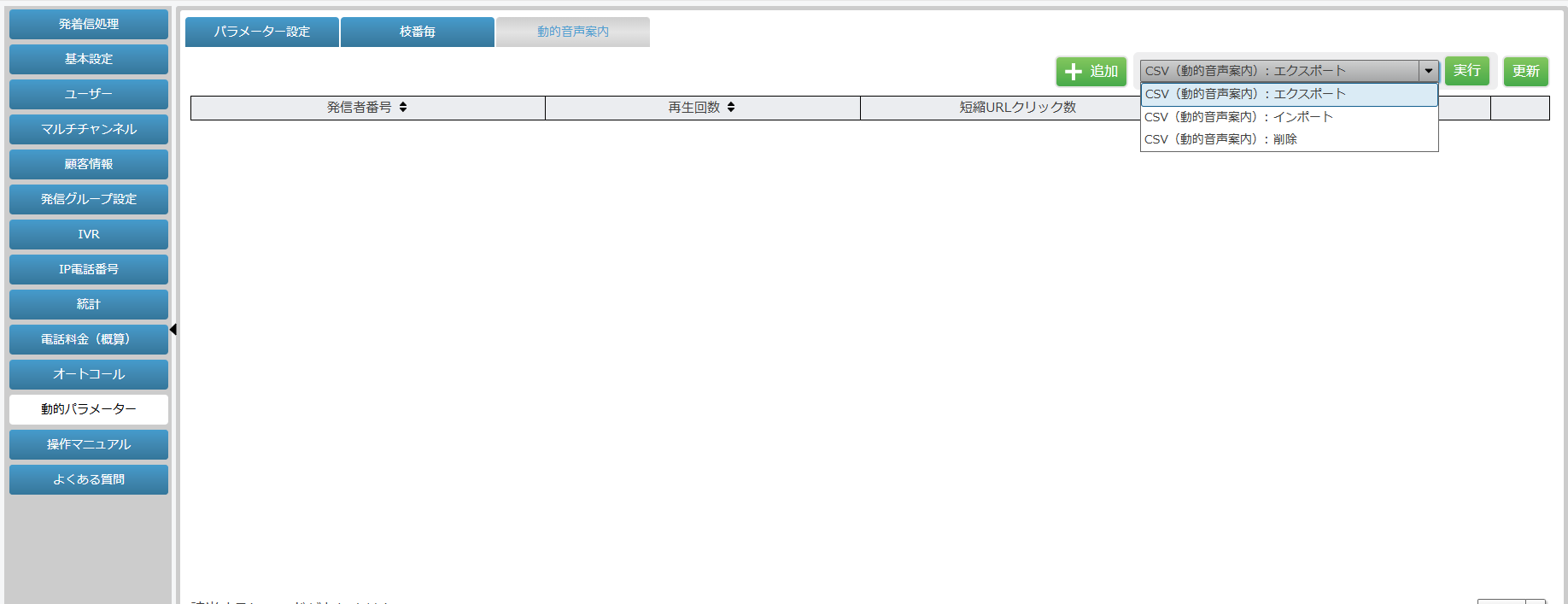
|
番号 |
項目 |
内容 |
|---|---|---|
|
1 |
追加 |
番号毎にパラメータの値を手動で設定できます。 |
|
2 |
操作内容の選択 |
CSVエクスポート/インポート/削除のいずれかを選択可能です。 |
|
3 |
実行 |
プルダウンで選択したCSVに関する操作を実行します。 |
|
4 |
更新 |
設定を適用・保存し、画面を閉じます。 |
注意
-
事前にパラメーター設定画面でパラメータ作成が必須です。
-
CSVファイルの1行目にタイトル行は不要です。
-
既存データが存在する場合、新たにインポートしたCSVの内容ですべて上書きされます。インポート後のリストに存在しない番号のデータは消去されます。
-
IVRアナウンスが流れているタイミングでインポートをした場合には、インポートが完了した時点から上書き保存後のパラメータで再生される挙動となります。
メモ: <登録上限について> 番号毎の音声案内データにつきまして、登録可能なレコード数に上限はございません。
9.4 動的パラメータ用CSV構成
動的パラメータ画面でエクスポート/インポートするCSVのフォーマット構成は以下の通りです。
|
番号 |
内容 |
|---|---|
|
1列目 A |
発信者番号 ※必須の値です。 以下の数字のみ有効です。 |
|
2列目 B |
再生された回数 ※エクスポート時のみ表示されます。インポート時の指定は不要です。 |
|
3列目 C |
短縮URLがクリックされた回数 ※エクスポート時のみ表示されます。インポート時の指定は不要です。 |
|
4列目 D |
Web連携URLがクリックされた回数 ※Web連携URL機能の利用時のみ返却される値です。インポート時の指定は不要です。 |
|
5列目 E |
空欄列(1) ※指定は不要です。 |
|
6列目 F |
空欄列(2) ※指定は不要です。 |
|
7列目 G |
空欄列(3) ※指定は不要です。 |
|
8列目 H |
空欄列(4) ※指定は不要です。 |
|
9列目 I |
空欄列(5) ※指定は不要です。 |
|
10列目 J |
パラメーター(1) |
|
11列目 K |
パラメーター(1)がURLタイプの場合、生成された短縮URL |
|
12列目 L |
パラメーター(1*)の確認 ※Web連携URL機能の利用時のみ返却される値です。インポート時の指定は不要です。 |
|
13列目 M |
パラメーター(2) |
|
14列目 N |
パラメーター(2)がURLタイプの場合、生成された短縮URL |
|
15列目 O |
パラメーター(2*)の確認 ※Web連携URL機能の利用時のみ返却される値です。インポート時の指定は不要です。 |
|
… |
|
|
3n+7列目 |
パラメーター(n) |
|
3n+8列目 |
パラメーター(n)がURLタイプの場合、生成された短縮URL |
|
3n+9列目 |
パラメーター(n*)の確認 ※Web連携URL機能の利用時のみ返却される値です。インポート時の指定は不要です。 |
メモ: 10列目以降については、パラメータ設定画面で事前に定義した数だけ値をご入力ください。
注意
-
エクスポート時のみ利用される列(2~4,11,12,14,15,3n+8,3n+9列目)および空欄列(5~9列目)については、インポート時の値の入力は不要です。
9.5 IVR設定
画面左側のメニュー一覧で、[動的パラメーター]のタブをクリックすると以下の設定画面に遷移します。 パラメーターのタグと定義(記述名とタイプ)を設定できます。
-
IVR内の主アナウンス設定画面を開きます。 ※開き方は第2章「IVRの作成」を併せてご参照ください。
-
テキスト入力「CSV」を選択します。
-
テキスト入力欄のアナウンスを挿入したい位置にタグを追加します。 「タグ挿入」をクリックするとタグ選択画面が表示され、タグを挿入可能です。
-
必ず最後に[保存]ボタンをクリックします。 ※保存後、IVRが紐づく050番号に架電し、アナウンスが正しく動作するか念のため確認することを推奨いたします。
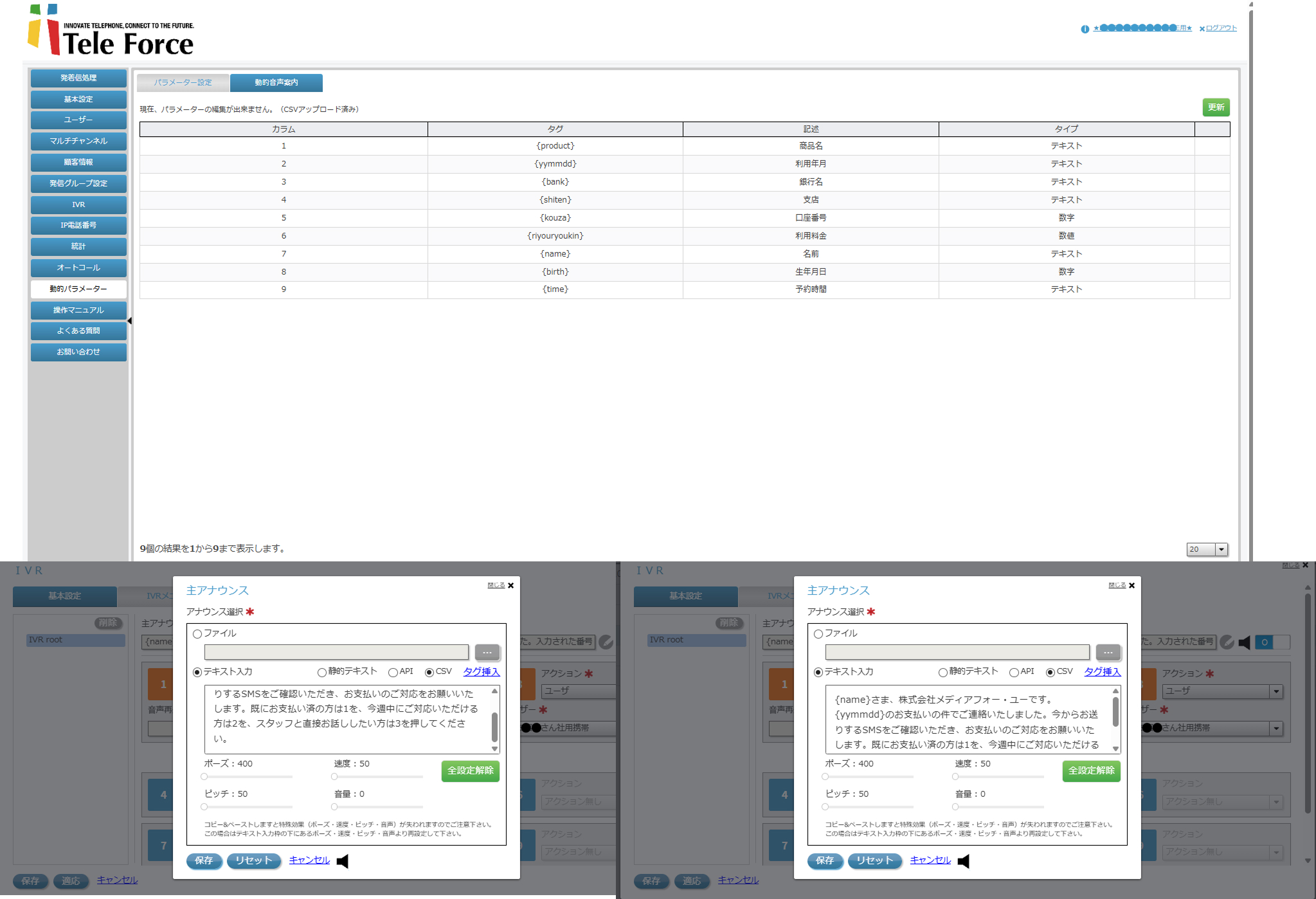
メモ:動的パラメータータブで事前設定が必要です。
10章 その他
その他の確認画面やオプション機能について記載いたします。
10.1 IP電話番号
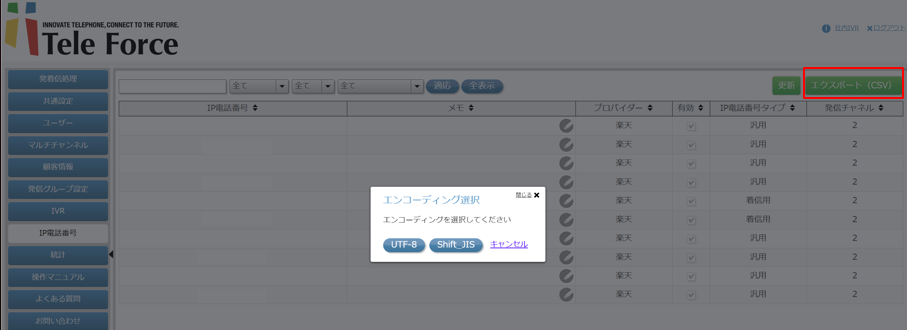
画面左側のメニュー一覧で、[IP電話番号]のタブをクリックすると以下の設定画面に遷移します。 アカウントに紐づいているIP電話番号の情報を確認可能です。
「IP電話番号」の右列に「メモ」欄がございます。
IP電話番号データは画面右上の[エクスポート]ボタンから情報出力可能です。
<IP電話番号タイプについて>
以下の3種類のタイプがあります。
「汎用」… 有料のユーザー転送オプション、またはマルチチャンネルオプション利用時に、通話転送用の裏番号として利用可能です。
「発信用」… 有料のオートコール機能利用時に発信元番号として利用可能です。「発信用(IVR優先)」複数の発信IVRを作成する場合に利用します。
「着信用」… 着信用番号として利用可能です。
10.2 留守番電話テキスト化機能
オプション有効時、留守番電話に吹き込まれた内容をテキスト化し、統計画面よりダウンロードが可能となります。
※留守番電話機能ご利用時のみ お申し込みをご希望の場合、弊社営業までお問い合わせください。
-
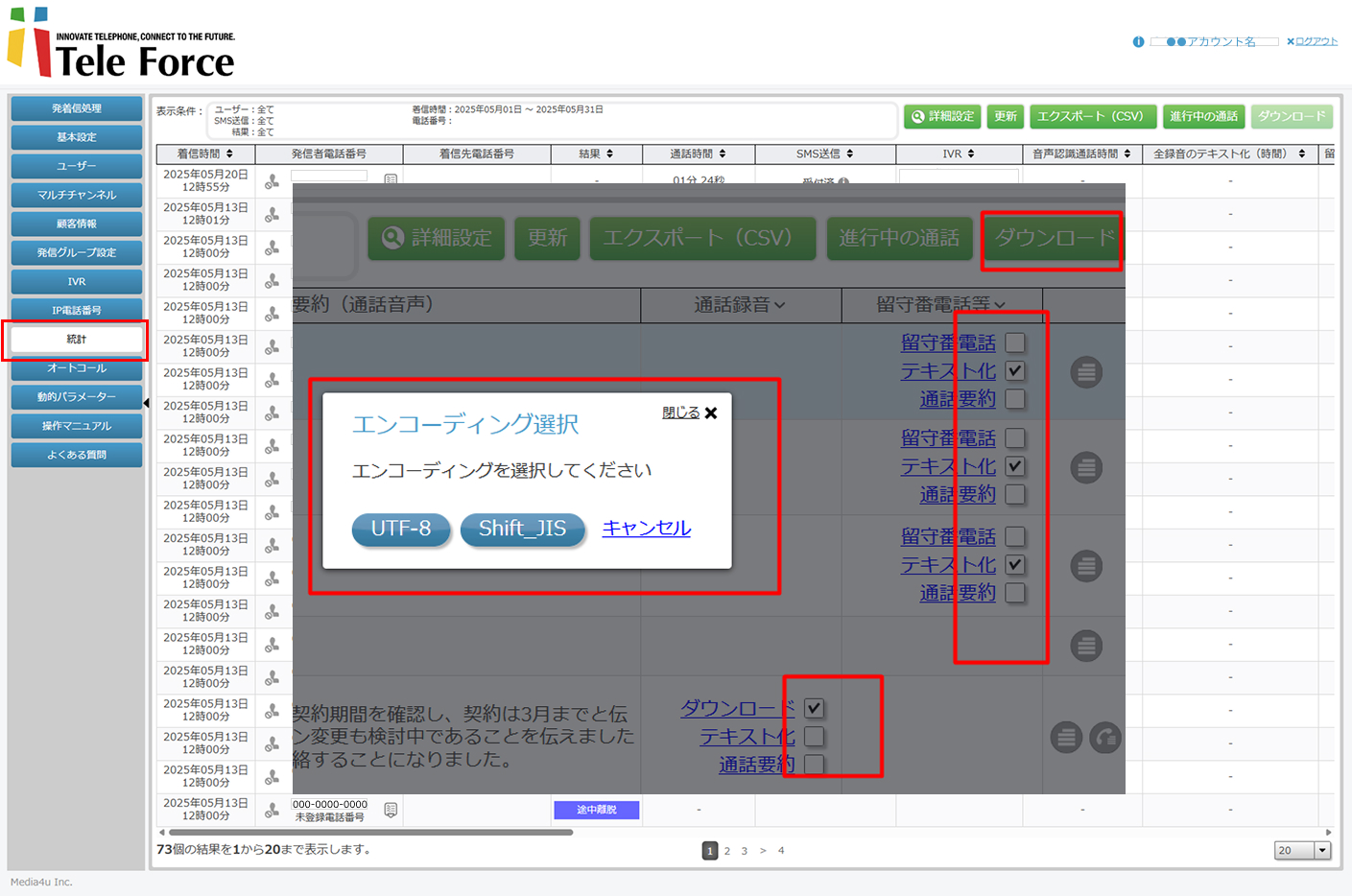
メニュー一覧で[統計]タブをクリックします。
-
「留守番電話」列にある「テキスト化」のリンクをクリックします。
※「ダウンロード」リンクからは音声(mp3)ファイルをダウンロード可能です。 -
お客様環境に応じた文字コード(通常はShift-JIS)を選択します。
-
テキストファイル(拡張子「.txt」)がダウンロードされます。
テキスト化・要約機能の種類統計メニューに以下の機能が追加されました
・留守番電話テキスト化
・全録音のテキスト化
・通話要約(留守番電話)
・通話要約(通話音声)
複数ファイルを一括でダウンロードする場合
音声録音ファイルや音声テキスト化ファイルを複数選択し、まとめてダウンロードすることも可能です。 一括ダウンロードを行った場合、選択したファイルはZIP形式でダウンロードされます。
これらの機能により、テキスト化データをダウンロードすることなく、一覧画面上で直接内容を確認できます。各通話の要約も表示されるため、時系列と合わせて内容履歴を一目で把握することが可能です。
メモ: エンドポイントURLをご用意いただければ、テキスト化した内容をエンドポイントURL宛てに通知する設定も基本設定画面にて可能となります。
10.3 発信グループ設定
オプション有効時、オペレーターについてのユーザー設定を、発信グループに追加し、グループ単位での一括転送や、順次転送の設定が可能となります。 お申し込みをご希望の場合、弊社営業までお問い合わせください。
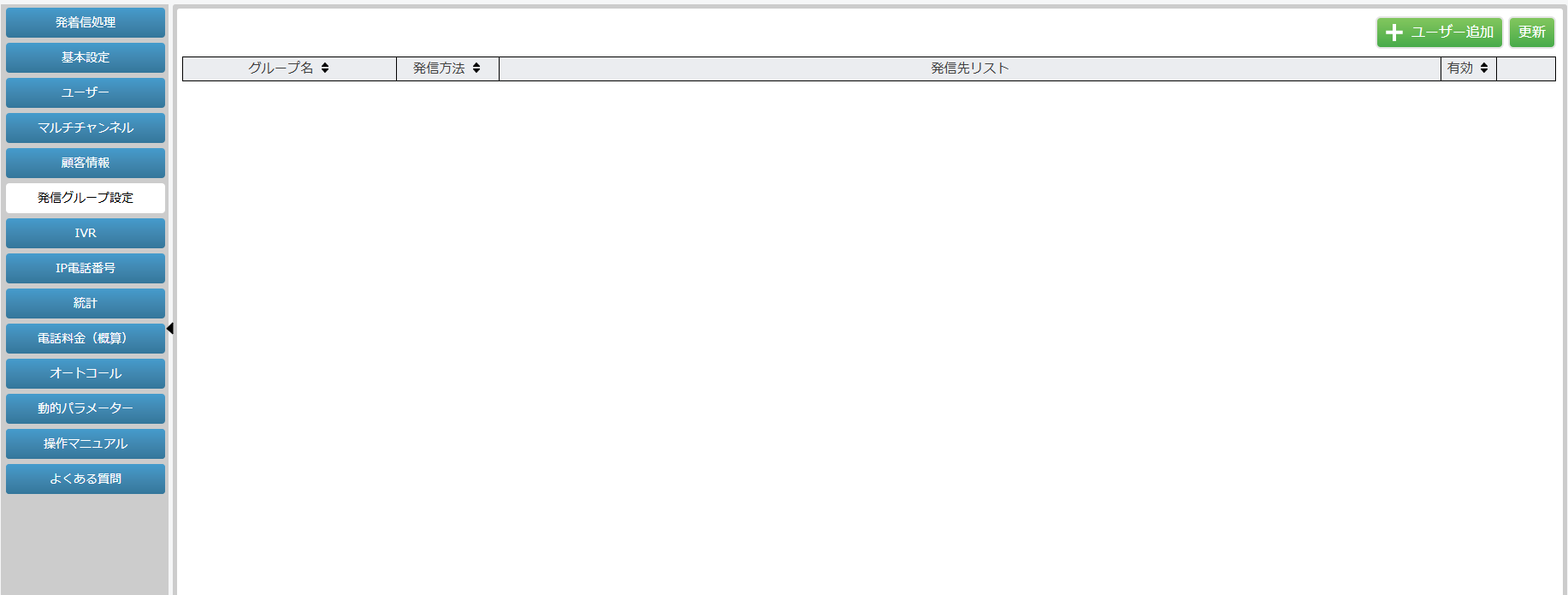
-
メニュー一覧で[発信グループ設定]タブをクリックします。 ※タブはオプション有効時のみ表示されます。
-
「+ユーザー追加」ボタンをクリックします。
-
発信グループ追加画面で設定を実施します。
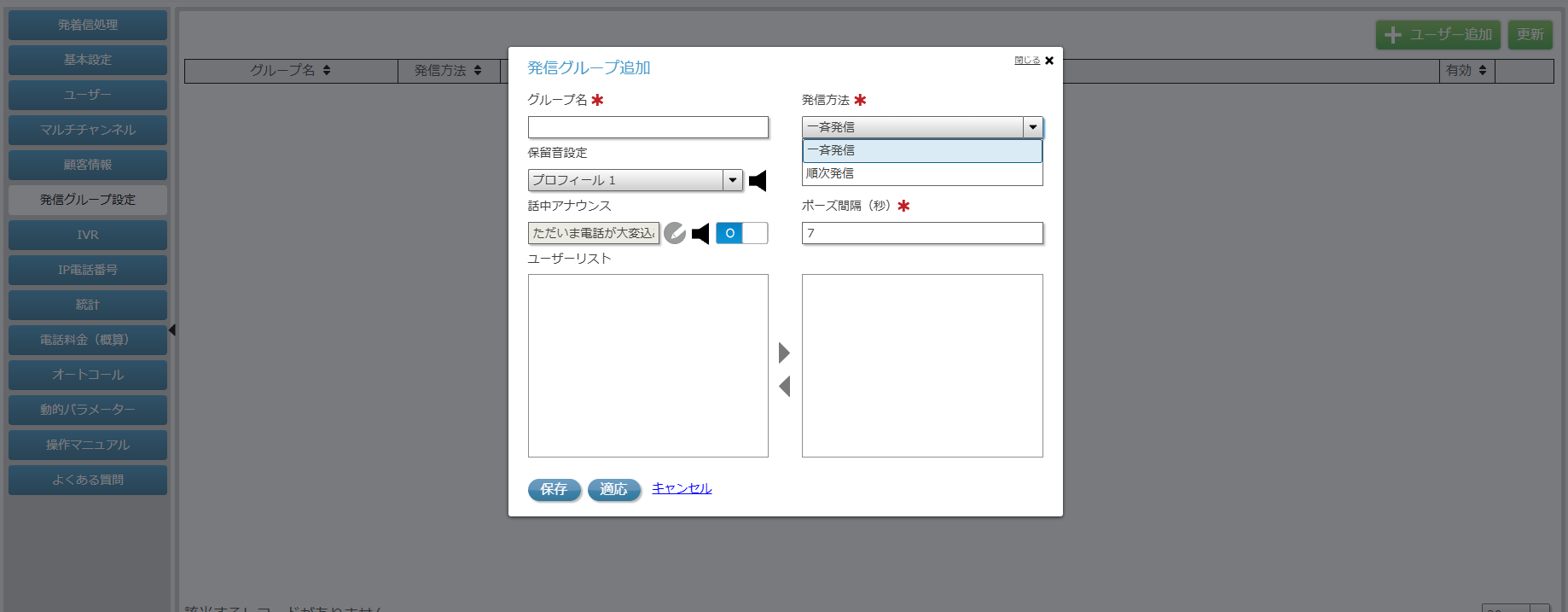
|
番号 |
項目 |
内容 |
|---|---|---|
|
1 |
グループ名 |
任意のグループ名を入力します。 |
|
2 |
発信方法 |
一斉発信、順次発信(ユーザーリスト登録順に発信)のいずれかを選択します。 |
|
3 |
保留音設定 |
プルダウンで保留音を選択します。スピーカーマークをクリックすることで試聴可能です。 |
|
4 |
ユーザーリスト |
作成済みのユーザーリストから発信グループに追加するユーザーを選択します。 ※対象のユーザー名をクリック後に右向きの矢印マークをクリックして右側のリストに移動させます。 |
|
5 |
保存 |
設定を適用・保存し、画面を閉じます。 |
|
6 |
適用 |
設定を適用し、画面の操作を続行します。 |
|
7 |
キャンセル |
未適用・未保存の設定内容をキャンセルし、画面を閉じます。 |
10.4 転送元番号メール通知機能
オプション有効時、IP電話番号への着信があったこととその転送元番号をアカウントに設定されている通知先メールアドレス宛てのメールで通知可能となります。お申し込みをご希望の場合、弊社営業までお問い合わせください。
メモ: 着信時、以下のようなメールが送信されます。
件名:TeleForce|着信のお知らせ
件名:TeleForce|留守番電話
件名:TeleForce|通話録音
件名:TeleForce|通話概要
件名:TeleForce|着信通知
件名:TeleForce|ボタン押し通知
本文:
IVRサービスをご利用いただきありがとうございます。 05012345678に対し、以下の番号から着信がありました。 0312345678 お手数ですがご確認をお願いいたします。
■株式会社メディア4u サポート窓口
電話: 03-5544-9963 *IVRを導入しております。ガイダンス「2→1」を選択してください。
メール: sms-support@media4u.co.jp